UndeVedemMeciul — Sport, Restaurante, Atmosferă
Pentru localuri partenere

Manualul localului partener

Ghidul complet al Portalului Restaurant: de la revendicarea localului și abonament până la rezervări, oferte, statistici și marketing.

Actualizat 8 octombrie 202612 capitoleEști fan? Vezi manualul utilizatorului

Capitolul 1

Înainte de a începe

Ce este Portalul Restaurant, ce văd fanii despre localul tău și cum devine localul vizibil pe platformă.

Ce este Portalul Restaurant

UndeVedemMeciul este locul în care fanii caută un bar sau un restaurant unde să vadă meciul. Portalul Restaurant este panoul tău de administrare: de aici spui ce meciuri transmiți, ce oferte ai, primești rezervări, validezi recompensele fanilor și vezi cum te găsesc oamenii.

Portalul se deschide la /portal/dashboard de pe orice calculator sau telefon, din meniul contului („Portal Restaurant”). Pentru operațiunile din sală (validare voucher, QR check-in) există și o secțiune dedicată în aplicația mobilă, descrisă în ultimul capitol.
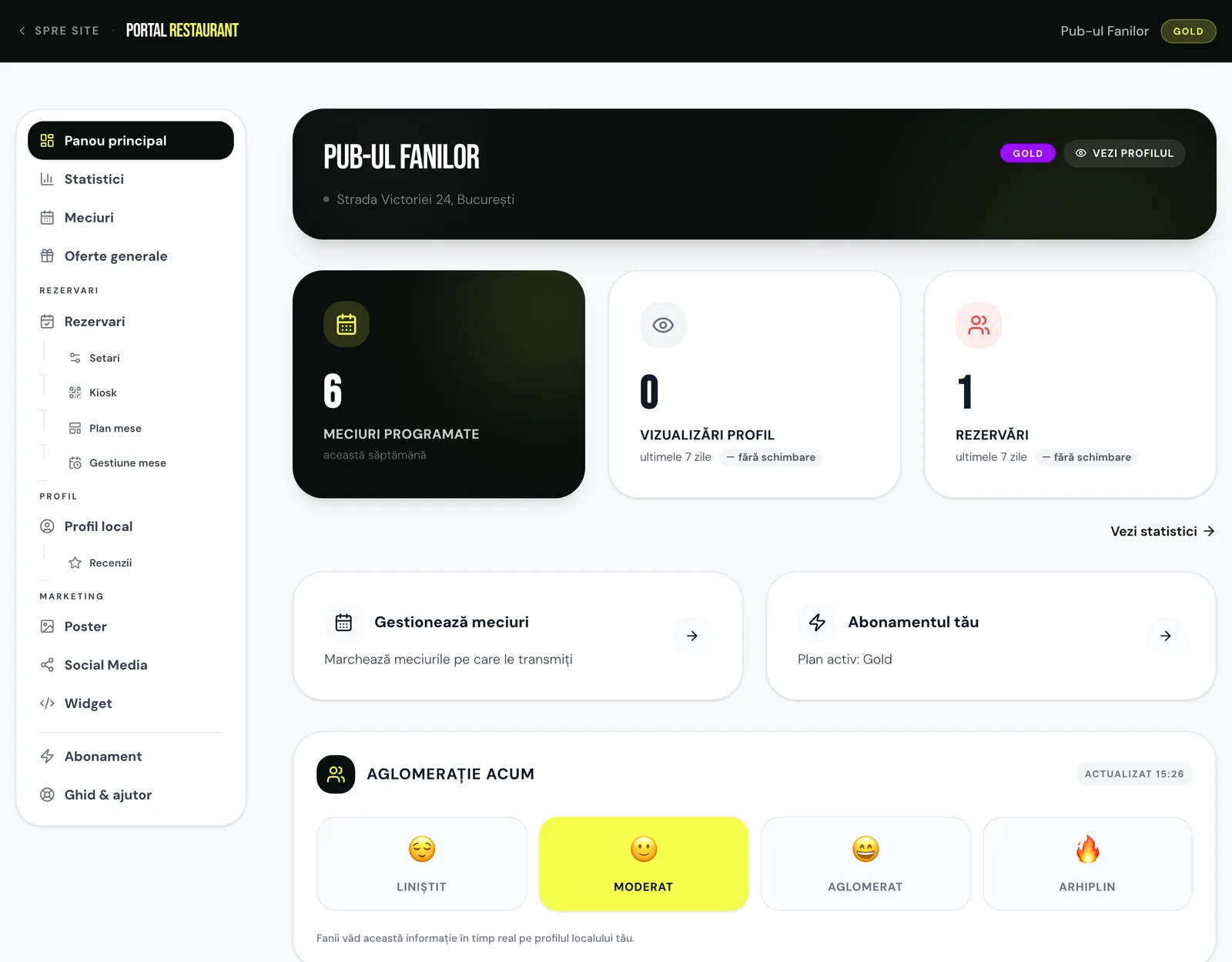
Panoul principal al portalului: statistici rapide, aglomerație, meciuri, rezervări
Panoul principal al portalului, cu meniul lateral și cardurile de statistici rapide.

Un cont, un local

Fiecare cont de proprietar administrează un singur local. Dacă ai mai multe localuri, creează câte un cont (adresă de e-mail) pentru fiecare. O a doua revendicare din același cont este refuzată cu mesajul „Ai deja un local înregistrat în cont.”

Ce văd fanii despre localul tău

Tot ce configurezi în portal ajunge pe pagina publică a localului, în lista de localuri, pe hartă, pe paginile meciurilor pe care le transmiți și în aplicația mobilă.

  • Cardul din listă — fotografia principală, cartierul, insignele („Verificat”, „Rezervare”, „Premium”, „Puncte”, „Meci azi”), nivelul de aglomerație, oferta curentă și până la 3 recompense cu puncte.
  • Pagina localului — descriere, facilități, program, meciurile din următoarele 7 zile cu ofertele lor, widgetul de rezervare, zona de check-in și recompense, recenziile și răspunsurile tale.
  • Pagina meciului — localul tău apare în lista „Localuri care transmit”, cu butonul „Vreau să merg” pentru fani.
  • Harta — un pin pe harta orașului; în aplicație, localurile cu plan Silver sau Gold au marcajul de local verificat.
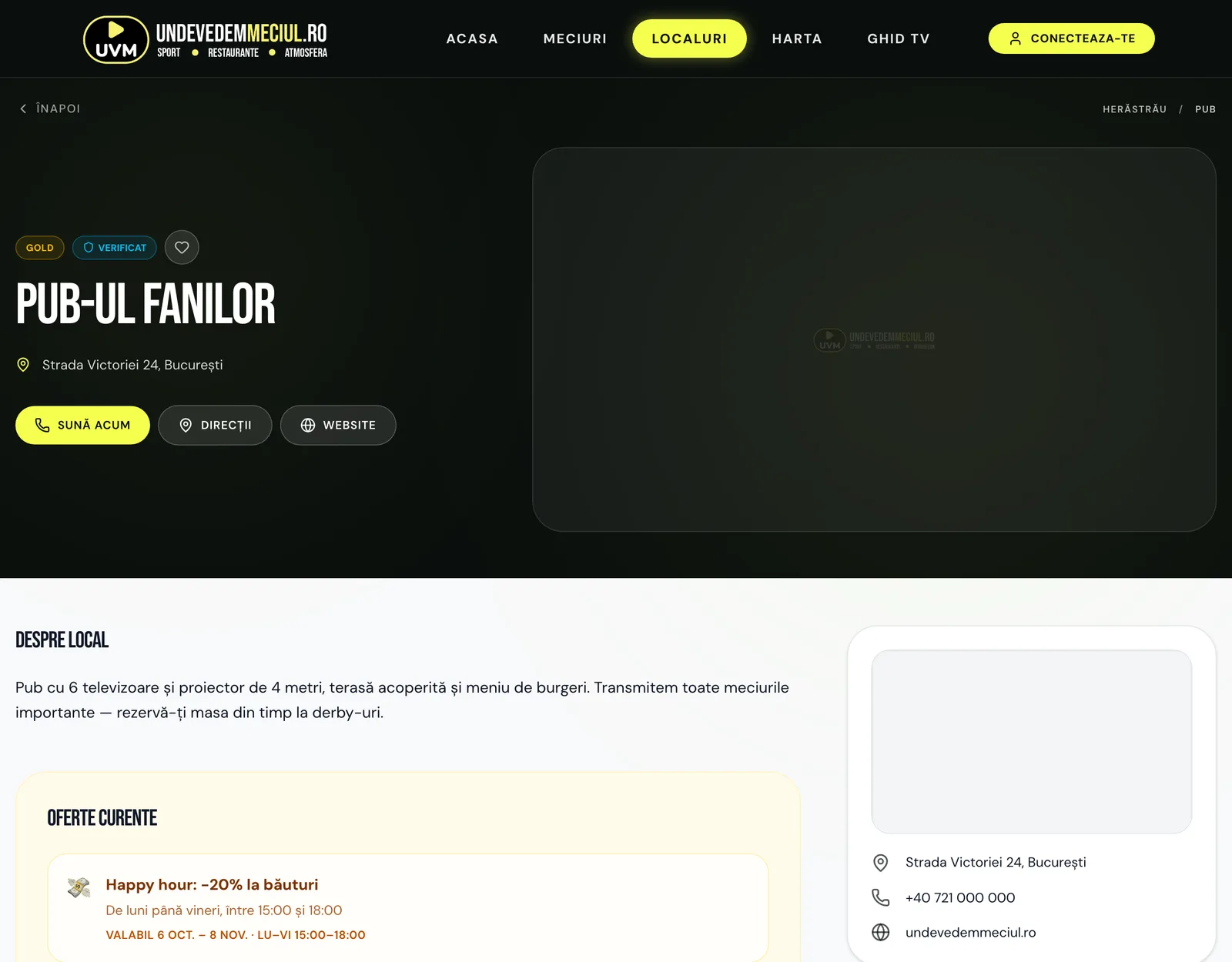
Pagina unui local: informații, meciuri transmise, oferte și rezervare
Pagina publică a unui local: așa arată profilul tău pentru fani.

Sfat

Butonul Vezi profilul din panoul principal deschide exact pagina pe care o văd fanii. Verific-o după fiecare modificare importantă.

Cum devine localul vizibil: activ, revendicat, verificat

Un local trece prin trei stări care se cumulează. Le vezi reflectate în bannerele din panoul principal.

StareCum se obțineCe înseamnă
ActivAutomat la plata unui abonament sau la aprobarea de către echipa UndeVedemMeciul a unei revendicări gratuite ori a unui local nou.Localul apare în liste, pe hartă și în aplicație. Un local inactiv nu este afișat nicăieri.
RevendicatConfirmarea revendicării (plată sau aprobare).Contul tău este legat de local și ai acces la portal.
VerificatDoar după confirmarea telefonică făcută de echipa UndeVedemMeciul.Apare insigna „Verificat” pe card și se pot activa rezervările online.
  • Local activ, dar încă neverificat — în panou vezi: „Portalul este activ. Insigna Verificat se acordă după confirmarea telefonică de către echipa noastră — te contactăm în scurt timp.”
  • Local inactiv — vezi: „Localul nu este activ. Contactează-ne pentru activare.”
  • Local adăugat prin formularul public — vezi: „Cererea ta de înregistrare este în curs de verificare — te contactăm în curând.”

Rezervările cer verificarea

Chiar și cu un plan plătit, rezervările online pornesc abia după ce localul este marcat „Verificat”. Până atunci, cardul Rezervări arată „Activarea este în așteptare (aprobare admin).”

Meniul portalului, pe scurt

Meniul lateral este același pe toate paginile. Iată unde găsești fiecare lucru.

Intrare în meniuCe faci acoloPlan minim
Panou principalStatistici rapide, aglomerație, QR check-in, recompense, validare coduri.Free
StatisticiVizualizări, rezervări, check-in-uri, recenzii, rapoarte PDF/CSV.Free
MeciuriMeciurile pe care le transmiți și ofertele la meci.Standard
Oferte generaleOferte valabile pe o perioadă, independent de meci.Standard
Rezervari → Rezervari, Setari, Kiosk, Plan mese, Gestiune meseTot ce ține de rezervări online.Standard (Plan mese și Gestiune mese: Silver)
Profil local → RecenziiFotografii, descriere, facilități; răspunsuri la recenzii.Free (Recenzii: Standard)
Marketing → Poster, Social Media, WidgetMateriale de promovare.Standard (Social Media și Widget: Silver)
AbonamentPlanul, plata, facturile, datele de facturare.Free

În antetul portalului vezi numele localului și planul curent, iar linkul Spre site te duce înapoi pe pagina publică.
Capitolul 2

Adaugă sau revendică localul

Două drumuri spre portal: adaugi un local care nu există încă pe platformă sau revendici unul deja listat.

Care este drumul potrivit pentru tine

Mai întâi caută localul în lista de localuri sau în pagina Revendică localul tău. Multe localuri sunt deja listate din surse publice, fără proprietar.

SituațieCe faciPagina
Localul există pe platformă, fără proprietarÎl revendici: alegi un plan, confirmi datele și primești acces la portal./revendica-localul
Localul nu există pe platformăÎl adaugi prin formular; echipa îl verifică și îl publică, apoi îl revendici./adauga-local
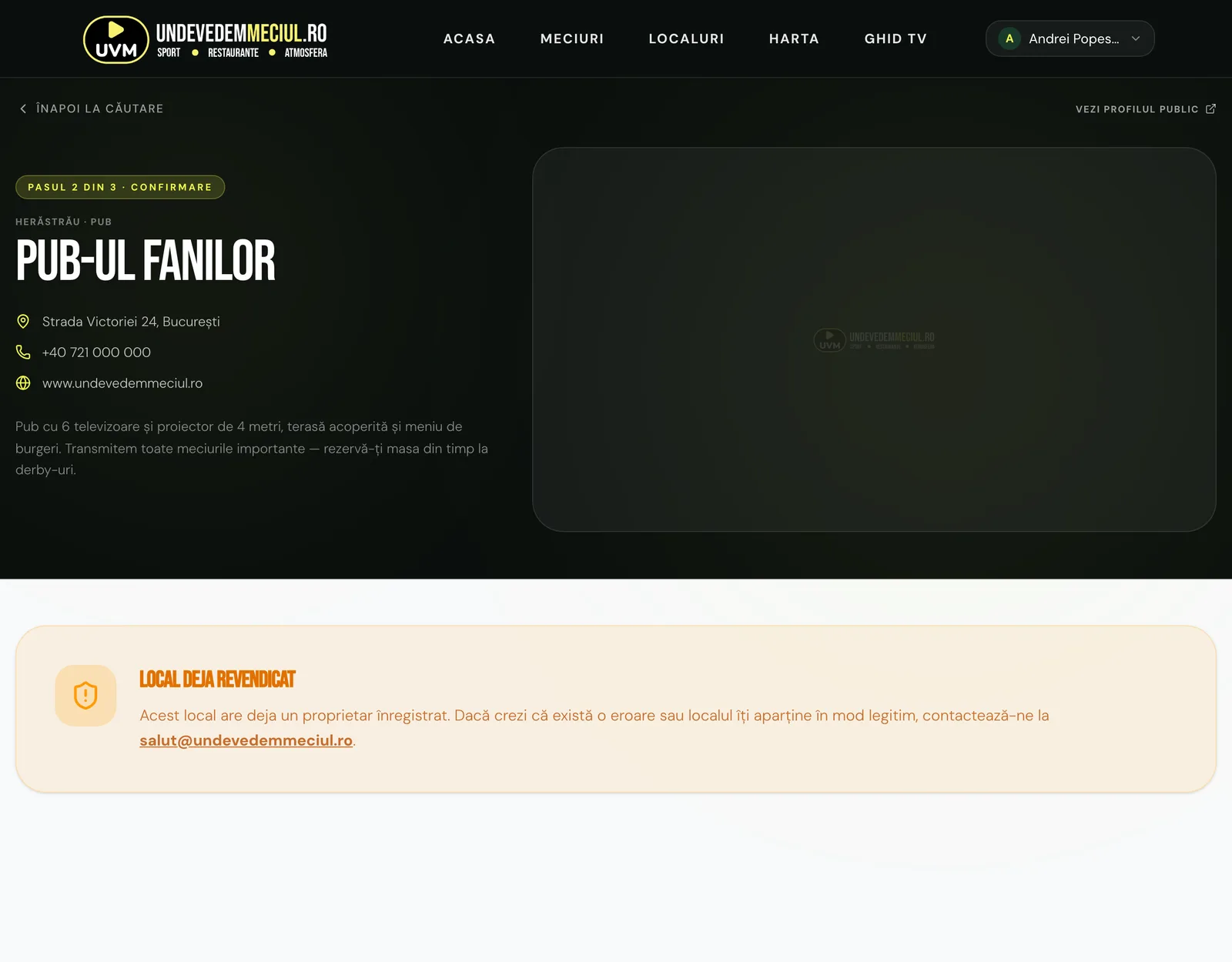
Localul are deja un proprietarVezi mesajul „Local deja revendicat”. Dacă ești tu proprietarul de drept, scrie-ne./ajutor/feedback

Bine de știut

Pentru ambele drumuri ai nevoie de un cont de utilizator obișnuit (e-mail sau Google), creat la /inregistrare. Contul devine „de proprietar” în momentul în care localul este legat de el.

Adaugă un local nou

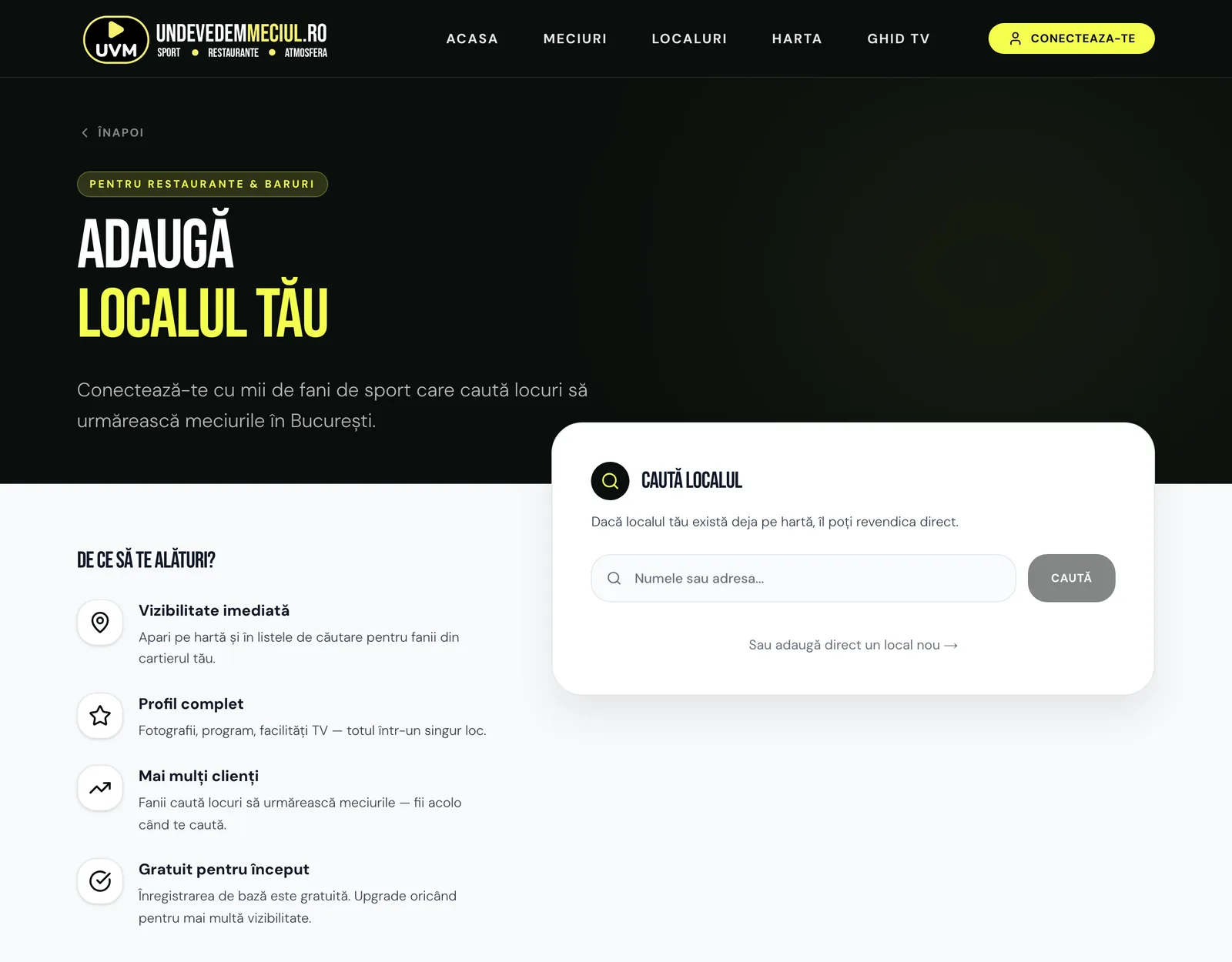
Pagina Adaugă localul tău are două etape: o căutare (ca să nu creezi un duplicat) și formularul propriu-zis.

Pagina „Adaugă localul tău”: căutare și formular
Formularul „Adaugă local nou”, cu secțiunile Informații generale, Locație și Facilități.
  1. 1

    Caută localul

    Scrie numele sau adresa. Dacă apare în rezultate, apasă Revendică și continuă cu secțiunea următoare. Dacă nu apare, vezi „Niciun local găsit. Continuă cu formularul de mai jos pentru a-l adăuga.”

  2. 2

    Informații generale

    Numele (minimum 2 caractere), tipul localului (Bar, Pub, Restaurant, Terasă, Cafenea, Club, Hotel Bar), telefonul și site-ul.

  3. 3

    Locație

    Caută adresa în câmpul „Caută adresa localului”, apoi „Trage pinul pentru a ajusta locația exactă”. Poziția pinului este cea folosită pe hartă și la validarea check-in-urilor prin GPS, așa că merită un minut în plus.

  4. 4

    Facilități

    Bifezi „Are TV sport”, „Are proiector”, „Are WiFi”, „Are terasă” și numărul de televizoare (1–50). Poți adăuga și o descriere.

  5. 5

    Datele tale de contact

    Numele tău și e-mailul — nu se afișează public, servesc echipei ca să te contacteze.

  6. 6

    Confirmă declarația și trimite

    Bifa „Confirm că informațiile și descrierea trimise sunt corecte, că dețin dreptul de a le folosi…” este obligatorie. Fără ea primești „Trebuie să confirmi declarația pentru a trimite cererea.”

După trimitere vezi „Cerere trimisă!” și „Am primit cererea ta. Echipa noastră va verifica informațiile și va activa profilul în maxim 24 de ore.” Primești și un e-mail de confirmare.

Formularul nu îți dă acces la portal

Localul adăugat prin formular este publicat de echipă, dar nu este legat automat de contul tău. După ce apare pe platformă, revendică-l din /revendica-localul ca să primești acces la portal.

Revendică un local existent

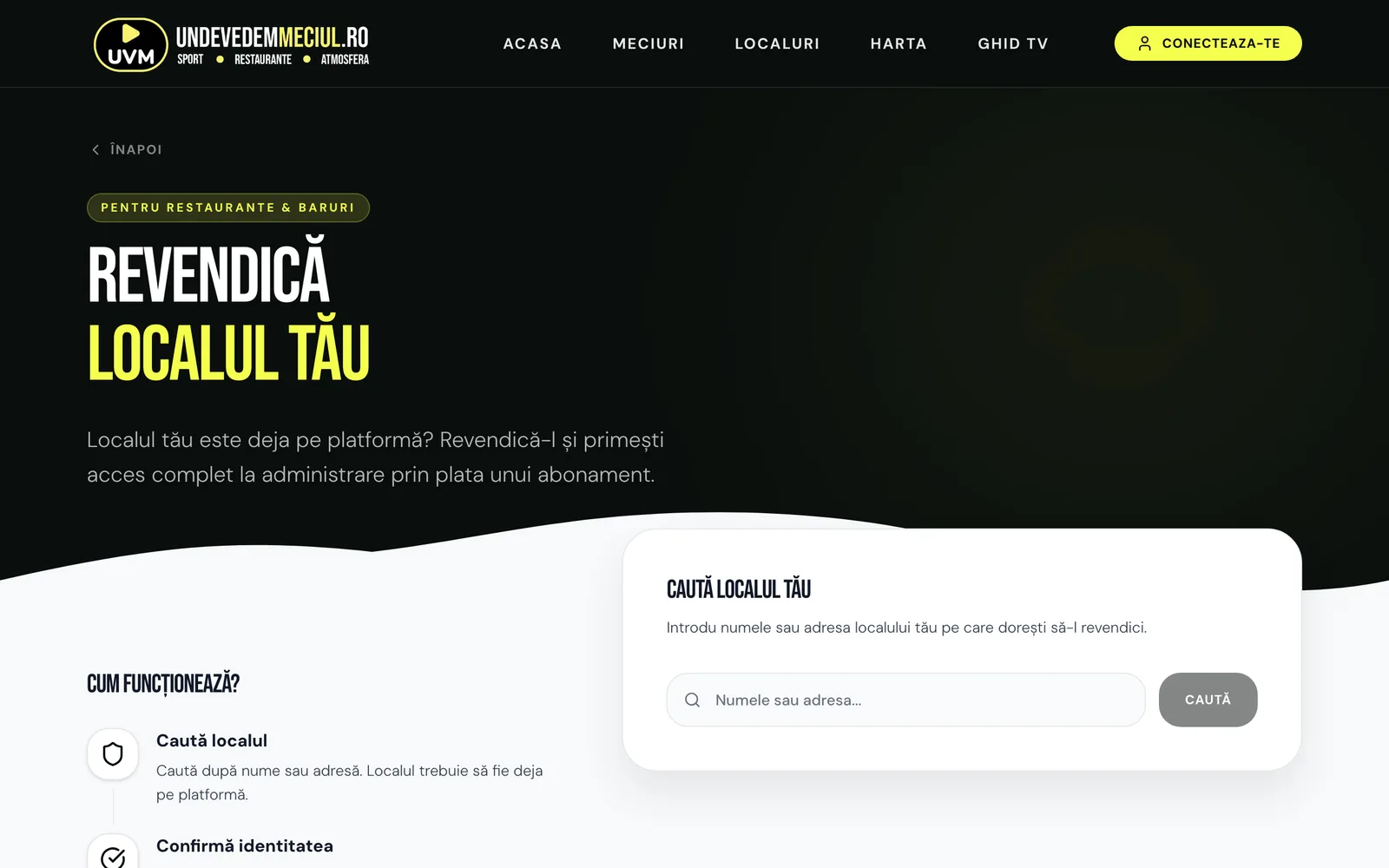
Pagina Revendică localul tău explică cei patru pași: „Caută localul”, „Confirmă identitatea”, „Activează abonamentul”, „Acces complet”. Plata abonamentului este și confirmarea că ești proprietarul; pentru planul Free, confirmarea o face echipa.

Pagina „Revendică localul tău” cu pașii procesului
Pagina de revendicare: cauți localul după nume sau adresă.
  1. 1

    Caută localul tău

    Scrie numele sau adresa în câmpul „Numele sau adresa...”. Dacă nu apare, folosește linkul „Nu găsești localul? Adaugă-l pe platformă”.

  2. 2

    Deschide pagina localului și autentifică-te

    Pagina de revendicare a unui local cere cont. Ești trimis la autentificare și adus înapoi după conectare.

  3. 3

    Acesta este localul tău?

    Verifică numele și adresa. Panoul promite ce primești: „Gestionezi meciurile transmise”, „Oferte și QR check-in pentru fani”, „Rezervări online (plan Standard+)”.

  4. 4

    Alege abonamentul:

    Cardurile de plan (Free, Standard, Silver, Gold) cu perioada Lunar / Trimestrial / Anual. Detalii despre planuri în capitolul următor.

  5. 5

    Date de facturare

    Obligatorii pentru planurile plătite — vezi secțiunea de mai jos.

  6. 6

    Am citit și accept Termenii și Condițiile

    Bifa este obligatorie; acceptarea este înregistrată ca dovadă a contractului la distanță.

  7. 7

    Alege plata

    Pentru planurile plătite apare „Alege metoda de plată”: Plătește cu cardul sau Generează proformă. Pentru Free apare butonul Revendică gratuit — plan Free.

Alegerea planului și datele de facturare la revendicare
Alegerea planului și datele de facturare, pe pagina localului de revendicat.

Datele de facturare și completarea din ANAF

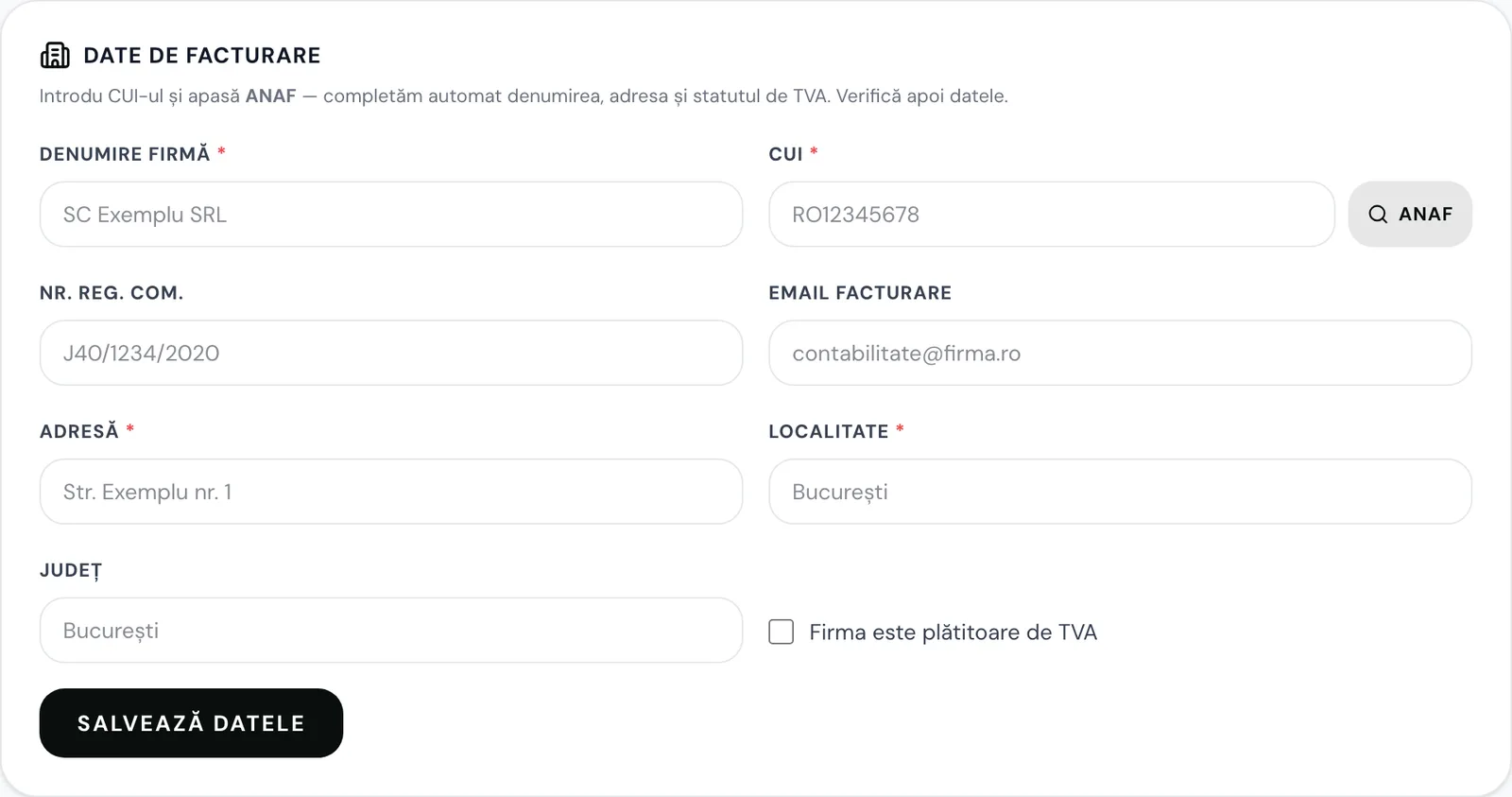
Facturile se emit pe firmă, deci la orice plan plătit completezi blocul Date de facturare. Introdu CUI-ul și apasă ANAF: câmpurile se completează automat din registrul public, iar tu le verifici.

  • Câmpuri: Denumire firmă*, CUI* (format RO12345678 sau 12345678), Nr. Reg. Com., Email facturare*, Adresă*, Localitate*, Județ, bifa „Firma este plătitoare de TVA”.
  • E-mailul de facturare este obligatoriu la revendicare: acolo trimitem proforma și factura.
  • Mesaje posibile la ANAF: „Date completate din ANAF. Verifică datele.”, „Date completate, dar firma apare inactivă/radiată la ANAF. Verifică.”, „Serviciul ANAF este momentan indisponibil. Completează manual.”, „CUI-ul nu a fost găsit la ANAF. Verifică numărul sau completează manual.”

Fără TVA pe factură

UVM S.R.L. nu este plătitoare de TVA, deci prețurile afișate sunt finale și factura se emite fără TVA, indiferent dacă firma ta este sau nu plătitoare de TVA.

Plata, codul promoțional și stările de așteptare

Dacă ai un cod promoțional (format UDVM-XXXXXX), îl introduci sub planuri: „Codul se validează la plată și îți acordă perioada gratuită aferentă.” Codul este legat de un anumit plan și de un număr de luni gratuite.

MetodăCe se întâmplăCând se activează portalul
Plătește cu cardulEști dus în pagina securizată de plată. Abonamentul este recurent: se reînnoiește automat la fiecare ciclu, până la anulare.Imediat după plată. Revii în portal cu mesajul „Localul a fost revendicat cu succes! Abonamentul tău este activ și vei fi contactat pentru verificare.”
Generează proformăPrimești proforma pe e-mail (și butoanele Descarcă proforma / Plătește online). Plătești prin transfer bancar sau cu cardul din link.După confirmarea plății. Pagina portalului se reîmprospătează singură la fiecare 5 secunde („Se activează {local}”).
Revendică gratuit — plan FreeCererea intră la echipă: „Cerere în verificare”, „Echipa noastră te va contacta pentru a confirma că ești proprietarul localului.”După aprobare manuală.
  • Cu un cod promoțional și plată cu cardul, cardul este înregistrat, dar prima plată se face abia după perioada gratuită.
  • Cu un cod promoțional și proformă, proforma iese cu valoare 0 lei; echipa confirmă activarea.
  • Dacă ai pornit o plată cu cardul și nu ai terminat-o, pe pagina localului vezi „Plată în așteptare” cu butonul Reia plata. Cererile neplătite pot fi anulate de tine.
  • Dacă altcineva are o cerere în curs pentru același local, vezi „Cerere în curs” — scrie-ne dacă ești proprietarul de drept.

Până la finalizarea plății, la /portal/dashboard vezi una dintre stările de așteptare: „Se activează {local}” (cu „Așteptăm confirmarea plății…” sau „Plata a fost confirmată. Îți configurăm accesul la portal…”) sau, fără nicio cerere, „Niciun local asociat contului” cu butonul Revendică localul tău.

Capitolul 3

Planuri și abonament

Ce include fiecare plan, cum plătești (card sau proformă), cum faci upgrade și ce se întâmplă la expirare.

Planurile și prețurile

Sunt patru planuri. Prețurile sunt în lei, finale (fără TVA), și le vezi în pagina Abonament din portal sau la revendicare.

PlanLunarTrimestrial (-5%)Anual (2 luni gratis)
Free0 lei——
Standard125 lei / lună356,25 lei / 3 luni1.250 lei / an
Silver250 lei / lună712,50 lei / 3 luni2.500 lei / an
Gold499 lei / lună1.422,15 lei / 3 luni4.990 lei / an

Silver este planul marcat „Popular” și este preselectat. Toate planurile, inclusiv Free, includ profilul localului, fotografiile, QR-ul de check-in pentru fani și pagina de Statistici cu raport PDF.

Ce deblochează fiecare plan

Tabelul de mai jos descrie exact ce poți folosi în portal pe fiecare plan.

FuncțieFreeStandardSilverGold
Profil, fotografii, facilitățiDaDaDaDa
Statistici + raport PDF / CSVDaDaDaDa
QR check-in (fanii câștigă puncte)DaDaDaDa
Meciuri transmise—6 pe săptămânăNelimitatNelimitat
Ofertă la meci (4 tipuri)—DaDaDa
Recompense cu puncte (oferte active)—310Nelimitat
Oferte generale (active simultan)—13Nelimitat
Poster meci—DaDaDa
Recenzii: răspuns și raportare—DaDaDa
Rezervări online, Setari, Kiosk—Da, cu zone (după verificare)DaDa
Plan mese + rezervare la masă——DaDa
Gestiune mese (cronologie live)——DaDa
Postări Social Media cu AI——DaDa
Widget pentru site-ul tău——DaDa
PDF cu programul săptămânii——DaDa
Rezervări vocale prin asistentul AI din aplicație———Da
Optimizare AI a sălii (Gestiune mese)———Da
Poziție în lista „Recomandate”UltimeleA treiaA douaPrima
Insigna „Premium” pe card———Da

Rezervările pornesc de la Standard

Rezervările online se pot activa din planul Standard, cu rezervare pe zone, imediat ce localul este „Verificat”. Rezervarea la masă, pe planul sălii, cere Silver sau Gold.

Plata cu cardul (abonament recurent)

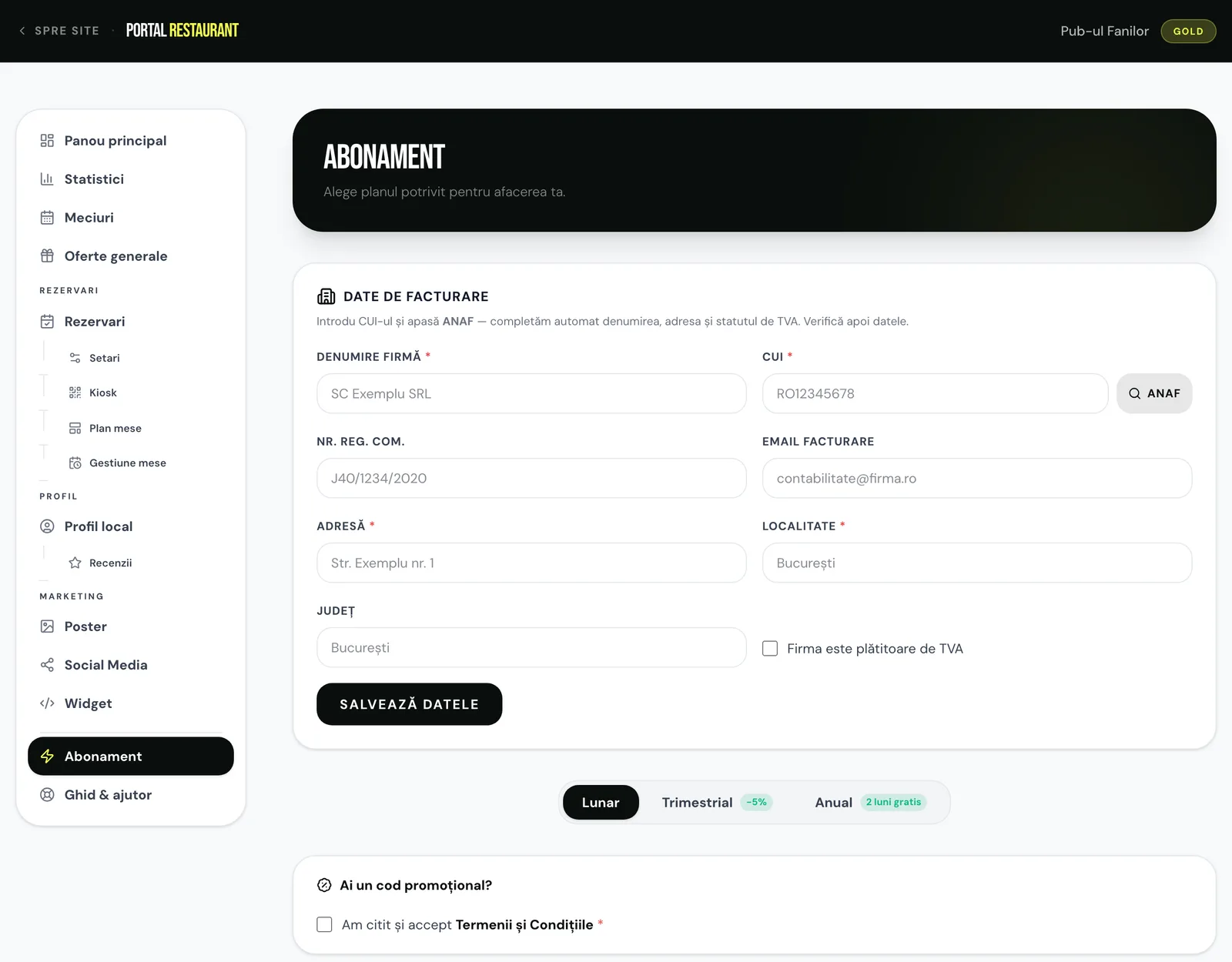
În pagina Abonament alegi perioada (Lunar / Trimestrial -5% / Anual 2 luni gratis), bifezi Am citit și accept Termenii și Condițiile și apeși Card — {Plan}. Plata se face în pagina securizată Stripe.

Abonament: planuri, perioade și metode de plată
Pagina Abonament: cardurile de plan, perioada și metodele de plată.
  • Abonamentul se reînnoiește automat la fiecare ciclu, până la anulare. După fiecare plată primești factura fiscală pe e-mail.
  • Planul activ are eticheta „Plan activ” și linkul Gestionează abonamentul →, care deschide portalul de plăți: acolo schimbi cardul, anulezi sau treci la alt plan.
  • Anularea oprește reînnoirea; când abonamentul se încheie, localul revine pe Free.
  • Un local poate avea un singur abonament activ: „Localul are deja un abonament activ. Gestionează-l din „Gestionează abonamentul”.”
  • Înainte de plată trebuie să existe CUI-ul în datele de facturare: „Completează mai întâi datele de facturare.”

Plata prin proformă (transfer bancar sau card)

Dacă preferi plata unică, apasă Proformă — {Plan}. Primești pe e-mail proforma în PDF și un link Plătește; poți plăti prin transfer bancar (ordin de plată) sau cu cardul din link.

  1. 1

    Generezi proforma

    Din pagina Abonament sau din fluxul de revendicare. Dacă ai un cod promoțional, proforma iese cu reducere comercială 100%.

  2. 2

    Plătești

    Transfer bancar cu datele din proformă sau card din link. Activarea se face după confirmarea plății.

  3. 3

    Primești factura

    După încasare, proforma devine factură fiscală, transmisă în sistemul e-Factura, și o primești în PDF pe e-mailul de facturare, împreună cu mesajul de activare a planului.

O singură proformă deschisă

Cât timp ai o proformă neplătită vezi bannerul „Ai o proformă neplătită: {serie nr} · {Plan} · X RON — Planul se activează după plată. Nu putem emite altă proformă până nu e plătită sau expiră (30 de zile).” Vrei alt plan? Scrie-ne la salut@undevedemmeciul.ro.

  • Reînnoirea este manuală: primești un e-mail de reamintire cu 7 zile înainte de expirare, pe e-mailul de facturare.
  • O proformă neplătită expiră după 30 de zile, fără nicio consecință asupra localului.

Upgrade, downgrade și coduri promoționale

Pe plata prin proformă, trecerea la un plan superior se face oricând, iar zilele rămase din perioada curentă sunt creditate pro-rata pe noua proformă: pe cardul planului vezi „Credit X RON pentru N zile rămase · plătești Y RON”.

  • Downgrade — disponibil doar la expirarea perioadei plătite: butonul arată „După expirare” și „Disponibil după {data}, la expirarea planului curent.” Nu există rambursări.
  • Abonamentele cu cardul se schimbă din Gestionează abonamentul (portalul de plăți), nu din cardurile de plan.
  • Cod promoțional — se introduce în „Ai un cod promoțional?” înainte de a alege planul. Erori posibile: „Codul promoțional nu este valid sau nu mai este activ.”, „Codul promoțional a expirat.”, „Codul este valabil doar pentru planul X.”, „Codul promoțional a fost epuizat.”, „Localul a folosit deja acest cod promoțional.”
  • Codurile promoționale nu se combină cu creditul de upgrade.
Datele de facturare cu completare automată de la ANAF
Blocul „Date de facturare” din pagina Abonament, cu butonul ANAF și rezumatul CUI-ului salvat.

Ce se întâmplă când planul expiră

La o zi după data de expirare a unui plan plătit prin proformă (sau imediat la încheierea unui abonament cu cardul anulat), localul revine automat pe planul Free.

  • Rezervările online se opresc: widgetul de pe pagina localului arată „Sună pentru rezervare” cu numărul tău de telefon.
  • Paginile cu funcții plătite afișează „Această funcționalitate este disponibilă din planul X. Fă upgrade pentru a o activa.”
  • Meciurile, ofertele, recompensele, zonele și planul sălii rămân salvate; recompensele nu mai sunt afișate public cât timp ești pe Free. La reactivare, totul reapare.
  • Profilul, fotografiile, QR-ul de check-in și Statisticile funcționează în continuare.

Reactivezi oricând un plan din portal.

Deschide pagina Abonament

Capitolul 4

Panoul principal

Prima pagină a portalului: cifrele zilei, nivelul de aglomerație, meciurile programate, QR-ul de check-in și validarea recompenselor.

Cifrele de sus și scurtăturile

Panou principal (/portal/dashboard) începe cu numele localului, insigna planului și butonul Vezi profilul. Sub ele ai trei carduri:

  • Meciuri programate — „această săptămână”.
  • Vizualizări profil — „ultimele 7 zile”, cu variația față de săptămâna anterioară.
  • Rezervări — „ultimele 7 zile”; pe localurile fără rezervări cardul arată Check-in-uri.

Linkul Vezi statistici duce la pagina completă. Scurtăturile Gestionează meciuri („Marchează meciurile pe care le transmiți”) și Abonamentul tău / Upgrade plan te duc direct la paginile respective.

Aglomerație acum

Widgetul Aglomerație acum are patru butoane: Liniștit, Moderat, Aglomerat, Arhiplin. Apasă-l pe cel potrivit în timpul serii; fanii văd nivelul în timp real pe pagina localului, în lista de localuri (sortarea „Aglomerație”) și pe hartă.

  • Sub butoane apare „actualizat HH:MM”, ca să știi când ai setat ultima dată nivelul.
  • Nu există resetare automată: la începutul fiecărei zile de meci, actualizează nivelul.

Sfat

Un local marcat „Liniștit”, cu „Locuri libere” pe pagina publică, este exact ce caută un grup care încă nu s-a hotărât unde merge.

Meciurile programate și cardul Rezervări

Secțiunea Meciuri programate la tine listează următoarele 5 meciuri marcate de tine (insigne „Confirmat” / „Adăugat”) și linkul „Vezi toate N meciuri”.

Cardul Rezervări îți arată stadiul configurării:

  • Pe Free: „Activează rezervările cu planul Boost sau superior.” și butonul Activează rezervările (Boost este numele vechi al planului Standard).
  • Pe plan plătit: Rezervări active cu „Tier N activ — clienții pot rezerva acum.” sau „Activarea este în așteptare (aprobare admin).” (localul nu este încă verificat telefonic).
  • Bara de progres „Basic / Zone / Plan mese” și butoanele Vezi rezervări, Kiosk, Adaugă zone (2 min), Desenează planul.

QR Check-in: codul de pe mese

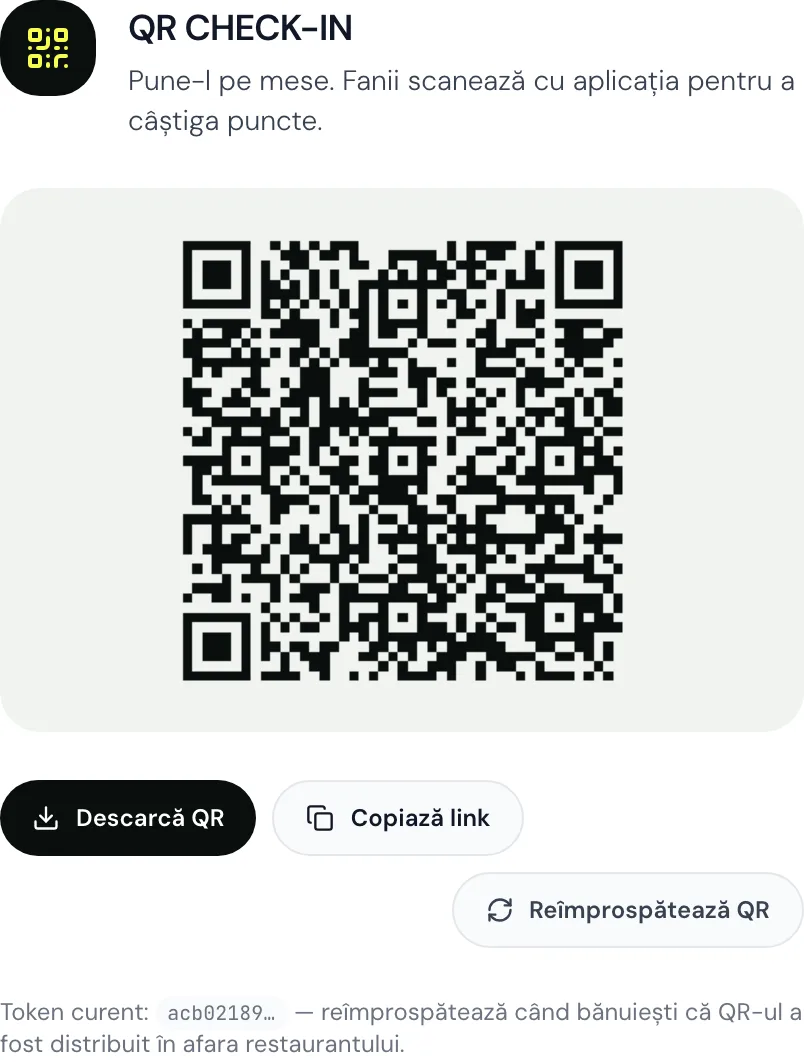
Blocul QR Check-in („Pune-l pe mese. Fanii scanează cu aplicația pentru a câștiga puncte.”) este disponibil pe toate planurile, inclusiv Free.

Cardul QR Check-in: descarcă, copiază link, reîmprospătează
Blocul QR Check-in din panoul principal, cu butoanele Descarcă QR, Copiază link și Reîmprospătează QR.
  1. 1

    Descarcă QR

    Salvează codul ca imagine PNG. Tipărește-l și pune-l pe mese, la bar sau pe meniu.

  2. 2

    Copiază link

    Linkul din spatele codului, dacă vrei să-l integrezi în propriile materiale tipărite.

  3. 3

    Reîmprospătează QR

    Generează un cod nou și le invalidează pe toate cele tipărite anterior. Confirmarea este „Rotești QR-ul? Toate codurile tipărite anterior vor expira.”

Atenție

Reîmprospătează codul doar când bănuiești că a fost fotografiat și distribuit în afara localului. După rotire, tipărește și înlocuiește toate codurile vechi.

Regulile check-in-ului pentru fani (puncte, GPS, pauza de 12 ore) sunt în capitolul „Recompense și puncte pentru fani”.

Oferte recompense și Validare recompense

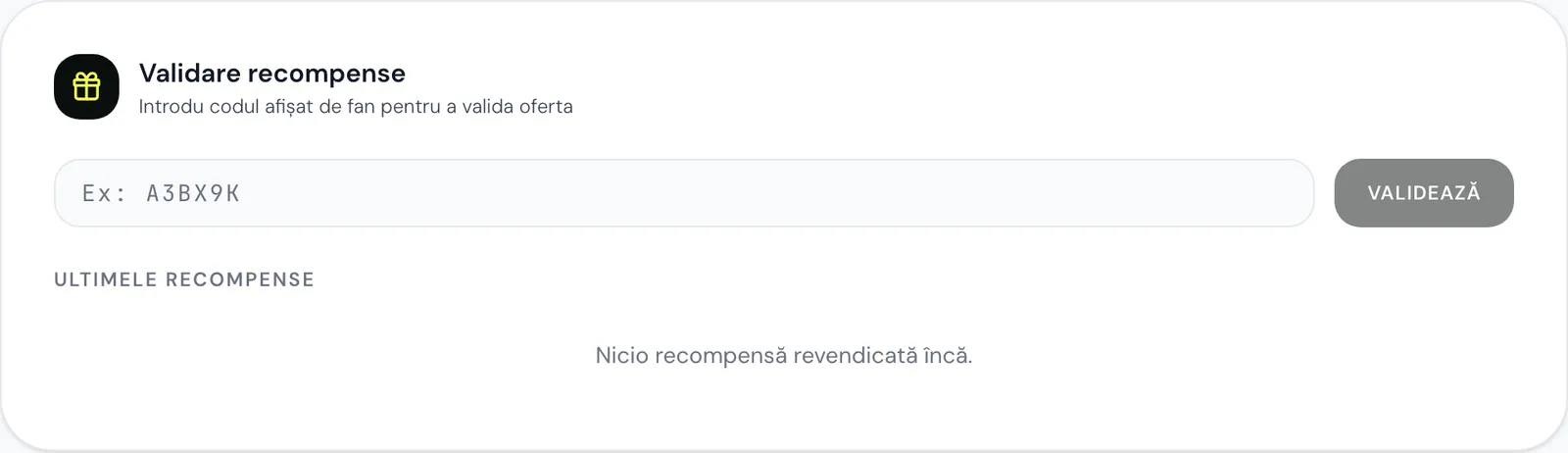
Tot în panoul principal găsești blocul Oferte recompense (ce pot obține fanii cu punctele lor) și Validare recompense (unde introduci codul arătat de fan). Pe Free, blocul de recompense arată „Recompense — din planul Standard” cu butonul Upgrade la Standard.

Validarea codului de recompensă arătat de fan
Validare recompense: codul de 6 caractere arătat de fan și lista „Ultimele recompense”.

Ambele blocuri sunt descrise pas cu pas în capitolul „Recompense și puncte pentru fani”.

Capitolul 5

Profilul localului

Fotografiile, descrierea și facilitățile — tot ce apare pe pagina publică a localului.

Declarația privind drepturile asupra conținutului

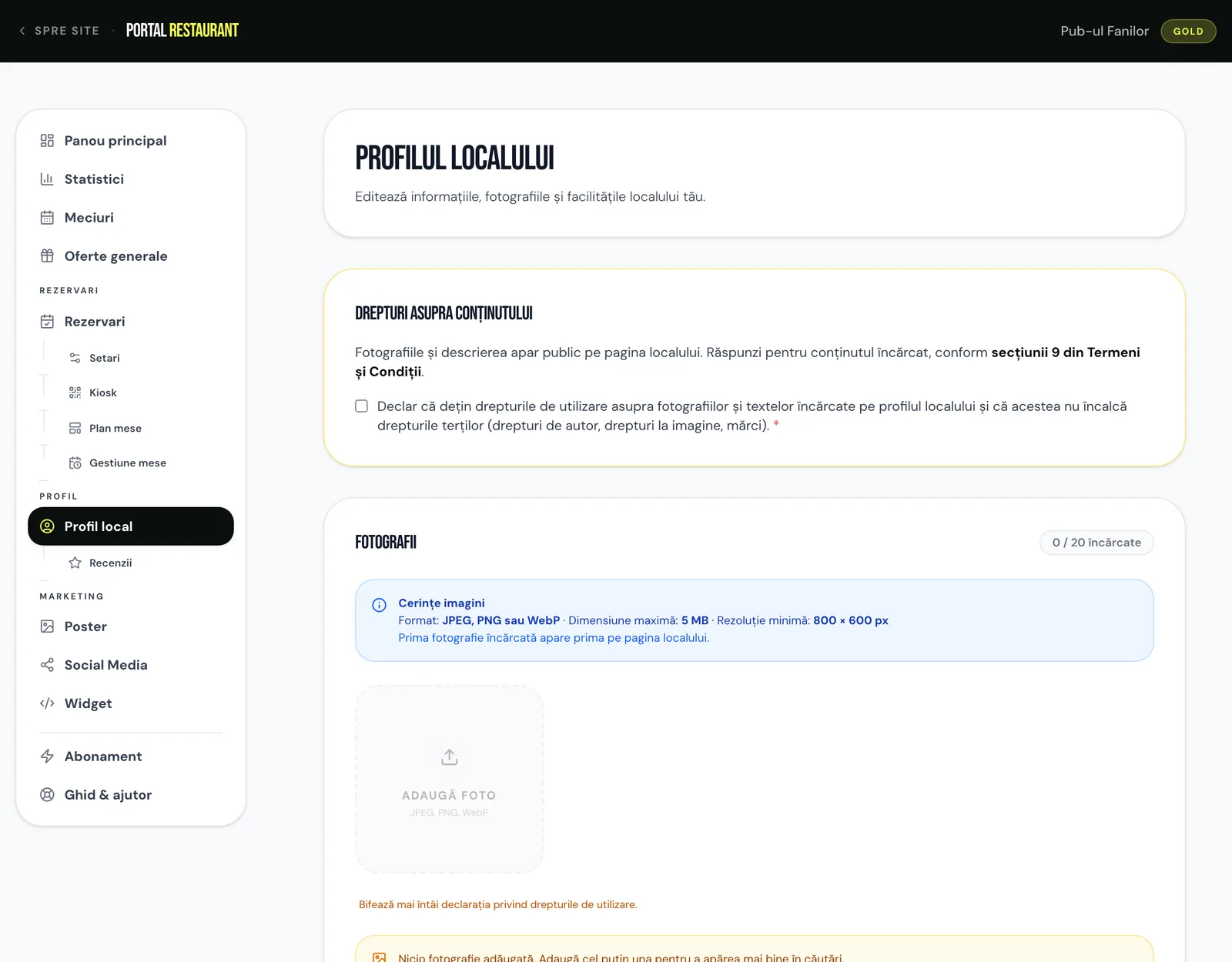
Prima dată când deschizi Profil local (și la fiecare versiune nouă a Termenilor) vezi cardul Drepturi asupra conținutului: „Fotografiile și descrierea apar public pe pagina localului. Răspunzi pentru conținutul încărcat, conform secțiunii 9 din Termeni și Condiții.”

Bifezi declarația „Declar că dețin drepturile de utilizare asupra fotografiilor și textelor încărcate pe profilul localului și că acestea nu încalcă drepturile terților (drepturi de autor, drepturi la imagine, mărci).” Până la bifare, încărcarea fotografiilor și salvarea profilului sunt blocate: „Trebuie să confirmi că deții drepturile de utilizare asupra conținutului încărcat pentru a continua.”

Bine de știut

După acceptare, cardul arată „Declarația privind drepturile de utilizare a conținutului a fost înregistrată.” Data acceptării este păstrată ca dovadă.

Fotografii

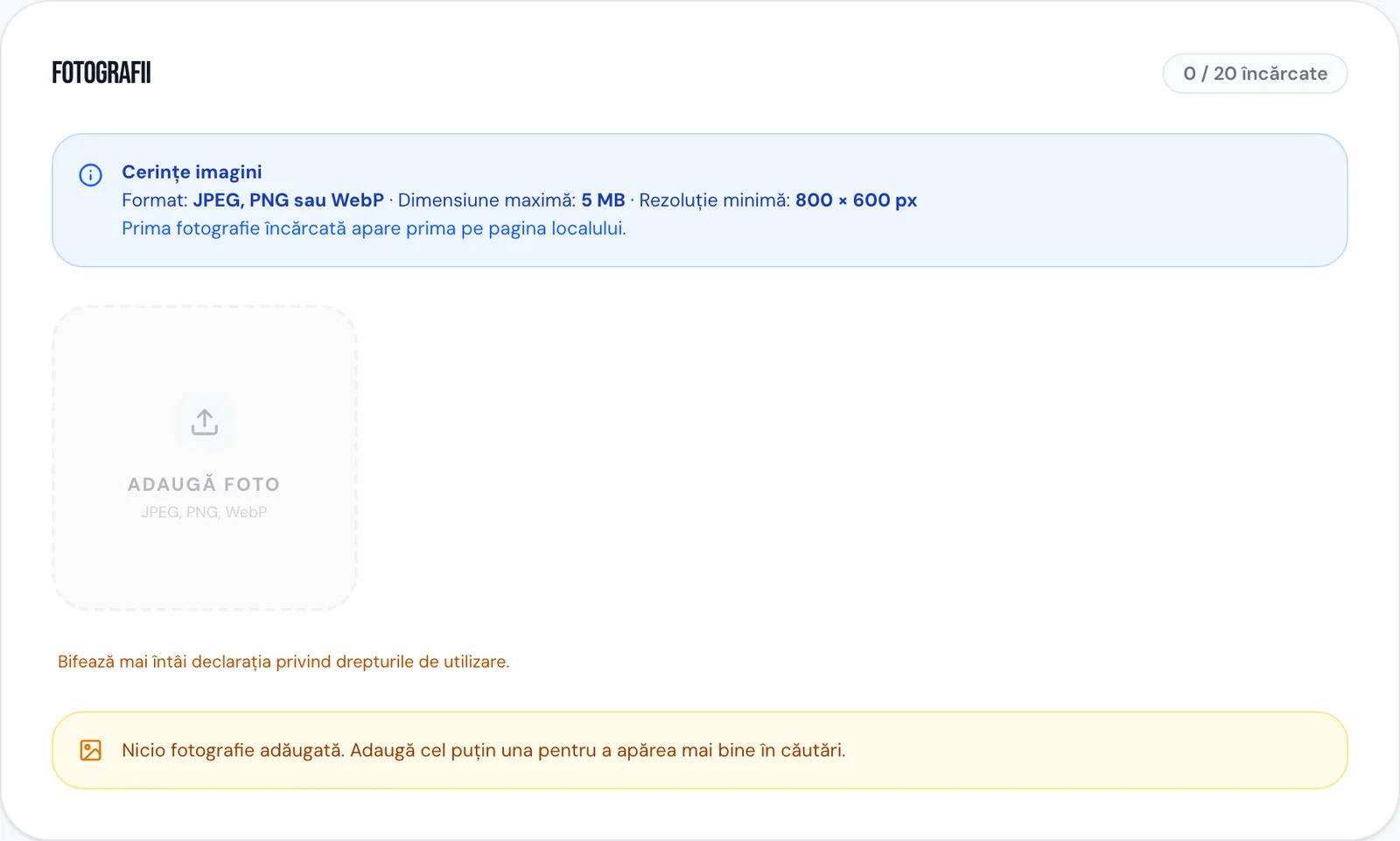
Secțiunea Fotografii arată contorul „N / 20 încărcate” și cerințele: „Format: JPEG, PNG sau WebP · Dimensiune maximă: 5 MB · Rezoluție minimă: 800 × 600 px”.

Secțiunea de fotografii cu cerințele imaginilor
Galeria profilului, cu eticheta „Foto principală” pe prima fotografie.
  • Cea mai recentă fotografie încărcată devine Foto principală și apare prima pe card și pe pagina localului. Încarcă ultima fotografia pe care o vrei pe copertă.
  • Maximum 20 de fotografii: „Poți adăuga maximum 20 fotografii.”
  • Erori la încărcare: „Format neacceptat. Folosește JPEG, PNG sau WebP.”, „Fișierul depășește 5 MB. Comprimă imaginea și încearcă din nou.”, „Rezoluție prea mică (W×Hpx). Minim 800×600px.”
  • Fotografii importate din Google (N) — „Aceste fotografii provin din Google Maps și nu pot fi șterse din acest panou.” Ele rămân alături de ale tale.

Sfat

Fotografiile orizontale, luminoase, cu ecranele și sala în prim-plan, aduc cele mai multe click-uri din listă. Evită imaginile cu text suprapus: devin ilizibile la dimensiunea cardului.

Informații de bază și descriere

În Informații de bază completezi:

  • Nume local* — numele afișat peste tot.
  • Telefon (format +40 7xx xxx xxx) — apare pe butonul „Sună acum” și în „Sună pentru rezervare” când rezervările online sunt oprite.
  • Website.
  • Tip local — Bar, Restaurant, Pub, Club, Cafenea, Terasă, Hotel Bar.
  • Nivel preț (1–4) — afișat ca € până la €€€€.
  • Descriere — maximum 600 de caractere: „Maxim 600 de caractere. Apare pe pagina publică a localului.”
Profilul localului: fotografii, informații, facilități
Formularul profilului: informații de bază, descriere și facilități sport.

Apasă Salvează profilul; confirmarea este „Profilul a fost salvat.”

Facilități sport

Secțiunea Facilități sport alimentează insignele și filtrele din liste, textul posterelor și blocul „Facilități” de pe pagina localului.

  • Număr TV-uri și Calitate sunet (1–5).
  • Nota ecran / proiector (maximum 80 de caractere) — de exemplu „Proiector 4 m în sala mare”.
  • Capacitate / notă (maximum 80 de caractere).
  • Bifele TV Sport, Proiector, Terasă, WiFi. „Terasă” activează filtrul „Cu terasă” și pagina Localuri cu terasă; „Proiector” schimbă textul posterului în „TRANSMISIE LIVE PE ECRAN MARE”.

Ce nu se editează din portal

Câteva date vin din surse publice sau sunt gestionate de echipă, ca să rămână consecvente pe hartă:

  • Adresa și poziția pe hartă — dacă sunt greșite, scrie-ne prin formularul de feedback cu adresa corectă; le corectăm noi.
  • Programul de funcționare afișat pe pagina publică („Azi: …”) — vine din Google. Orele pentru rezervări le setezi separat, în Setari rezervări.
  • Cartierul și orașul — atribuite după poziție.

Capitolul 6

Meciuri și oferte

Marchezi meciurile pe care le transmiți, atașezi o ofertă fiecărui meci și publici oferte generale valabile pe o perioadă.

De ce contează meciurile marcate

Fanii pornesc de la meci: deschid pagina unui meci și caută localurile care îl transmit. Dacă nu ai marcat meciul în portal, localul tău nu apare acolo, nu apare în „Diseară în {oraș}” și nu primește insigna „Meci azi” în listă.

  • Pagina Meciuri (/portal/meciuri) este disponibilă din planul Standard. Pe Free vezi: „Adăugarea meciurilor în program este disponibilă din planul Standard.”
  • Lista conține meciurile publicate de echipă pentru următoarele 14 zile: „Nu sunt meciuri de interes programate în următoarele 2 săptămâni.” înseamnă că nu există încă meciuri publicate pentru perioada respectivă.
  • Nu poți adăuga meciuri proprii; dacă lipsește o competiție pe care o transmiți, scrie-ne prin feedback.

Adaugă meciuri în program

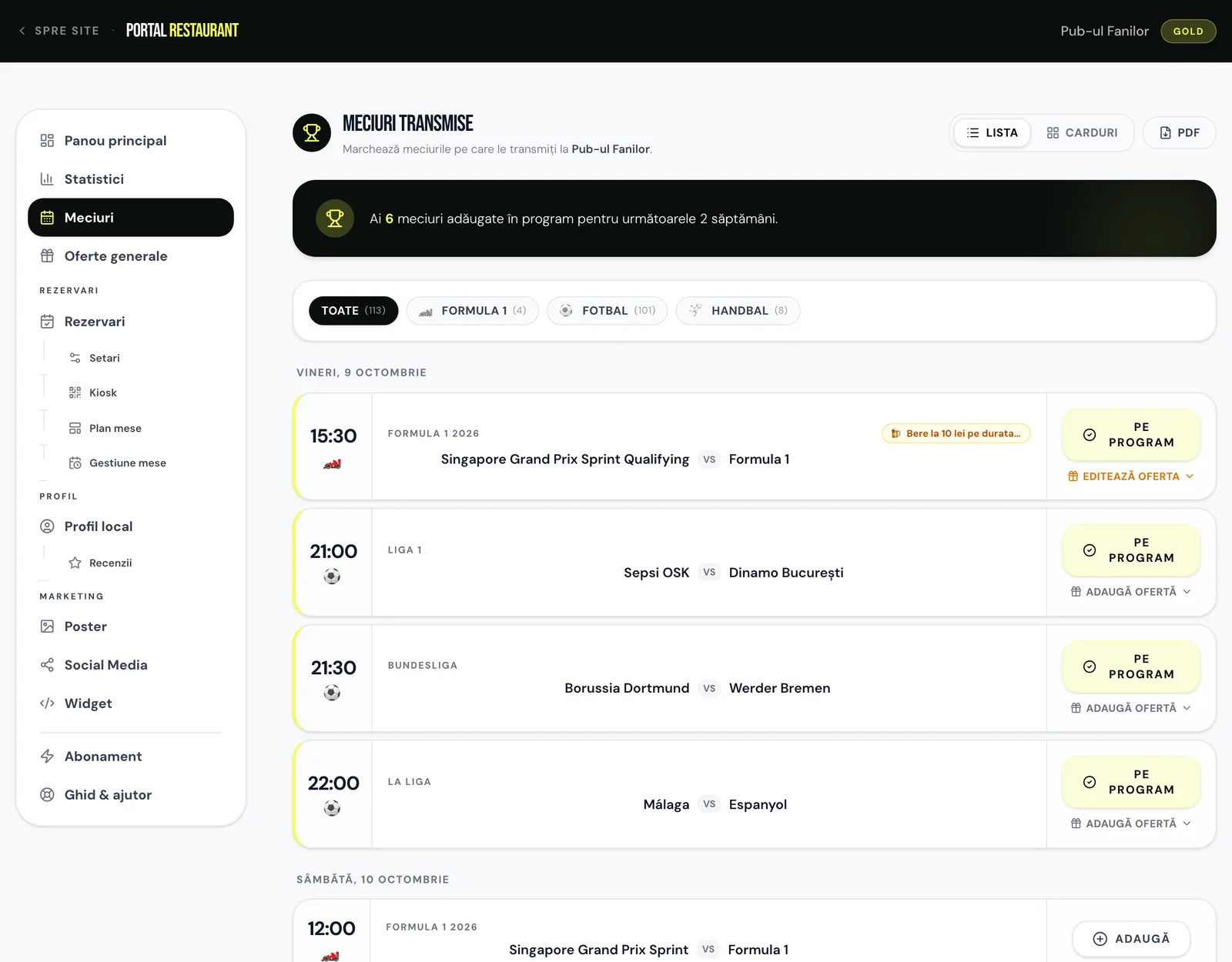
Pagina Meciuri transmise („Marchează meciurile pe care le transmiți la {local}.”) are două vizualizări, Lista și Carduri, filtre pe sport (Toate, câte unul per sport) și Toate ligile.

Meciuri transmise: adaugă meciuri în program
Lista meciurilor din următoarele două săptămâni, cu butoanele Adaugă / Pe program și contorul săptămânal.
  1. 1

    Filtrează sportul sau liga

    Ca să vezi doar competițiile pe care le transmiți.

  2. 2

    Adaugă

    Apasă pe fiecare meci pe care îl transmiți. Butonul devine Pe program; o nouă apăsare îl scoate din program.

  3. 3

    Urmărește contorul

    „Ai N meciuri adăugate în program pentru următoarele 2 săptămâni.” și, pe Standard, „Săptămâna aceasta: X / 6 meciuri — N rămase”.

Limita planului Standard

Standard permite 6 meciuri pe săptămână. La limită, butoanele arată „Limită” / „Limită atinsă”, iar la o încercare în plus primești „Planul Standard permite maxim 6 meciuri pe săptămână. Upgrade la Silver pentru nelimitat.” Silver și Gold nu au limită.

Meciul apare imediat pe pagina publică a localului, în secțiunea de meciuri, și în lista „Localuri care transmit” de pe pagina meciului.

Oferta specială pentru un meci

Fiecare meci marcat Pe program primește butonul Adaugă ofertă (apoi Editează oferta). Oferta apare pe pagina meciului lângă localul tău, pe pagina localului la meciul respectiv și în pagina publică Oferte.

Formularul de ofertă specială pentru un meci
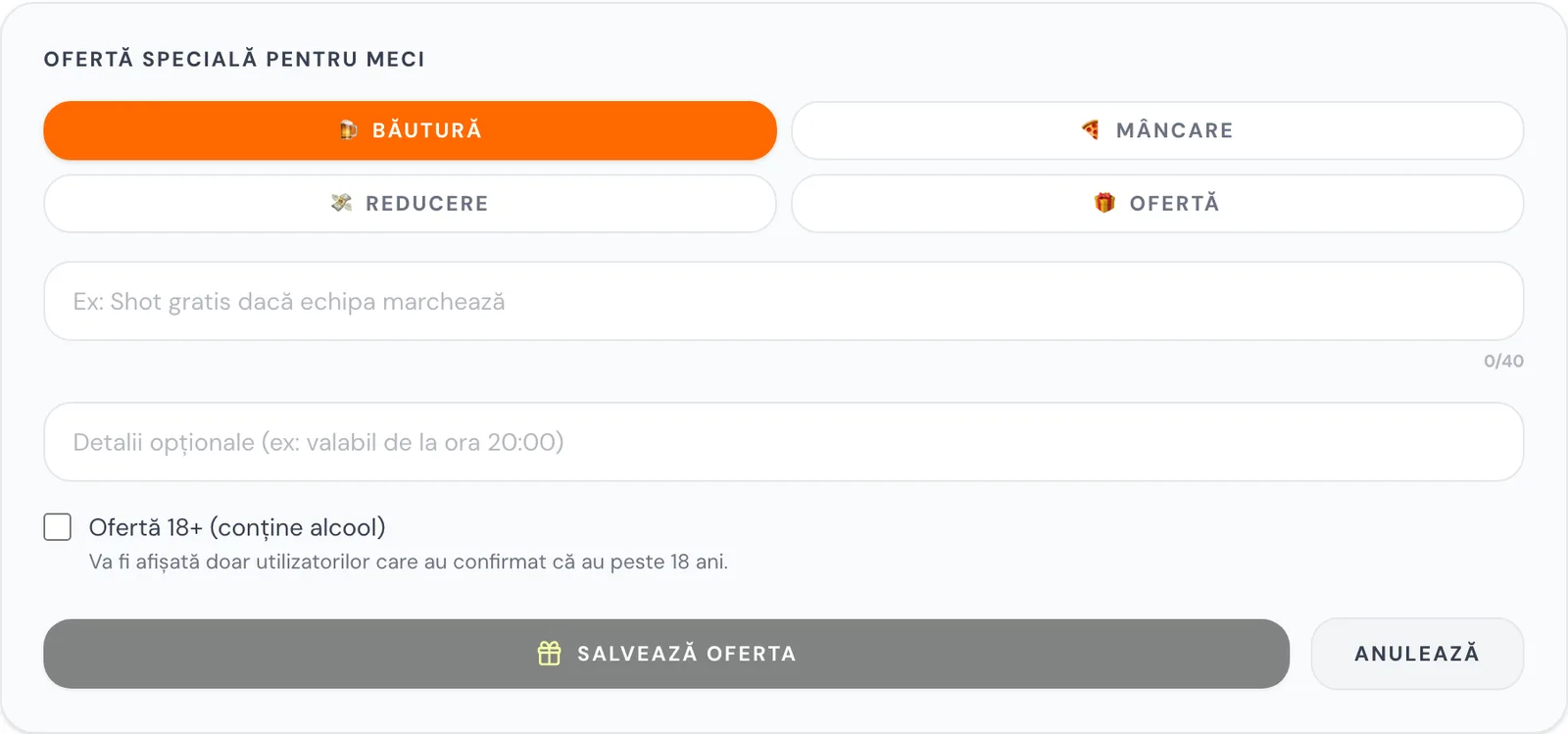
Formularul „Ofertă specială pentru meci”: tipul, titlul, detaliile și bifa 18+.
  • Tipuri: 🍺 Băutură, 🍕 Mâncare, 💸 Reducere, 🎁 Ofertă.
  • Titlul — maximum 40 de caractere (de exemplu „2 beri la preț de 1 în pauză”).
  • Detalii — maximum 80 de caractere, opționale („Detalii opționale (ex: valabil de la ora 20:00)”).
  • Ofertă 18+ (conține alcool) — „Va fi afișată doar utilizatorilor care au confirmat că au peste 18 ani.” Bifeaz-o la orice ofertă cu băuturi alcoolice; vizitatorii neautentificați și conturile fără confirmarea vârstei nu o văd.
  • O singură ofertă per meci; butoanele Salvează oferta, Anulează, Editează, Șterge.

Oferte generale

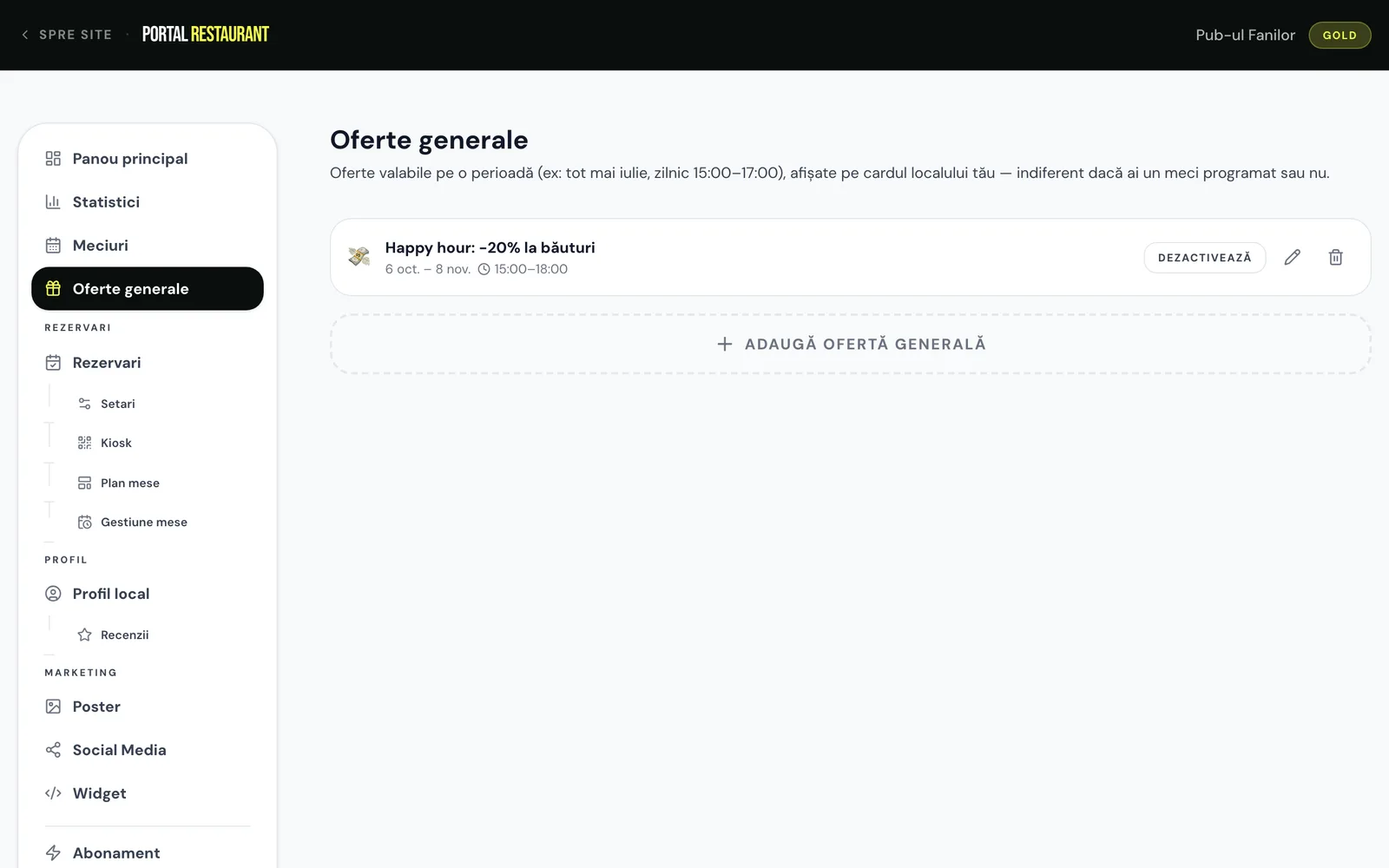
Pagina Oferte generale (/portal/oferte-generale) este pentru oferte „valabile pe o perioadă (ex: tot mai iulie, zilnic 15:00–17:00), afișate pe cardul localului tău — indiferent dacă ai un meci programat sau nu.”

Oferte generale valabile pe o perioadă
Lista ofertelor generale și formularul „Ofertă generală nouă”.
  1. 1

    Adaugă ofertă generală

    Alege tipul (aceleași 4 tipuri), scrie titlul (40 de caractere) și detaliile (80 de caractere, de exemplu „valabil doar la mese cu minim 2 persoane”).

  2. 2

    Valabil de la / Valabil până la

    Perioada ofertei. Data de sfârșit trebuie să fie după cea de început.

  3. 3

    Limitează la un interval orar zilnic

    Opțional, „De la ora” / „Până la ora” — pentru happy hour sau prânz.

  4. 4

    Bifa 18+ și Salvează oferta

    Oferta apare pe card ca „Valabil {interval} · zilnic HH:MM–HH:MM”. O poți opri oricând cu Dezactivează și relua cu Activează.

PlanOferte generale active simultan
FreeNu sunt disponibile („Ofertele generale … sunt disponibile de la un plan superior.”)
Standard1
Silver3
GoldNelimitat

Erori posibile: „Titlul este obligatoriu.”, „Selectează perioada ofertei.”, „Data de sfârșit trebuie să fie după data de început.”, „Completează ambele ore, sau lasă-le goale.”, „Ai atins limita de N oferte active pentru planul tău.”

Programul săptămânii în PDF

Din planul Silver, butonul PDF din pagina Meciuri generează o pagină A4 „PROGRAM MECIURI LIVE” cu meciurile din următoarele 7 zile grupate pe zile: ora, echipele, competiția, canalul TV și eticheta „PROMO” la meciurile cu ofertă. Pe Standard butonul este blocat, cu indicația „Disponibil din planul Silver”.

Sfat

Tipărește PDF-ul vineri și pune-l pe ușă sau pe mese; se deschide direct ca program-meciuri-{data}.pdf și are în subsol „undevedemmeciul.ro”, deci fanii știu unde să caute actualizările.

Capitolul 7

Recompense și puncte pentru fani

Cum câștigă fanii puncte la tine, cum le oferi recompense și cum validezi codurile la bar.

Cum câștigă fanii puncte la tine

Fanii au un portofel de puncte UVM, comun pentru toate localurile. Punctele se câștigă prin acțiuni verificate, iar o parte dintre ele se întâmplă la tine în local.

AcțiunePuncteCondiții
Check-in la local (scanarea QR-ului de pe masă)+2Din aplicația mobilă, cu GPS: fanul trebuie să fie la maximum 80 m de poziția localului. Un check-in la 12 ore pentru același local; nu e nevoie să fie meci.
Rezervare onorată+5Rezervarea este confirmată și fanul este înregistrat la sosire prin kiosk (scanarea QR-ului de rezervare).
Recenzie+1O singură recenzie per local; se acordă la prima trimitere.
Invitarea unui prieten+10Pentru cel care invită, după primul check-in valid al prietenului.
  • Mesajele pe care le poate vedea fanul la check-in: „Codul QR nu este valid sau a expirat.”, „Activează GPS-ul pentru a face check-in la acest local.”, „Ești prea departe de local pentru a face check-in (N m).”, „Ai făcut check-in aici acum mai puțin de 12 ore. Revino mai târziu.”
  • Punctele neutilizate expiră după 180 de zile fără nicio acțiune; fanul este anunțat cu 14 zile înainte.
  • Valorile de mai sus sunt cele curente ale platformei și pot fi ajustate de echipa UndeVedemMeciul; ele se afișează mereu actualizate în pagina Puncte & Recompense.

Bine de știut

Check-in-ul funcționează pe toate planurile, inclusiv Free. Punctele sunt ale platformei; tu decizi doar ce recompense oferi în schimbul lor.

QR-ul de pe mese și rotirea lui

Codul QR al localului (din Panou principal → QR Check-in) este același pentru toate mesele. Fanul îl scanează din aplicația mobilă (Cont → Check-in QR sau butonul „Fă check-in” de pe pagina localului), aplicația trimite poziția GPS, iar serverul verifică distanța și pauza de 12 ore.

  • Dacă localul tău are poziție pe hartă, GPS-ul este obligatoriu. De aceea poziția pinului trebuie să fie corectă — vezi „Ce nu se editează din portal”.
  • Scanarea cu camera telefonului (fără aplicație) nu trimite GPS și nu acordă puncte; spune-le fanilor să folosească aplicația.
  • Reîmprospătează QR anulează codurile vechi; folosește-l doar când ai motive să crezi că QR-ul circulă în afara localului.

Creează recompense cu puncte

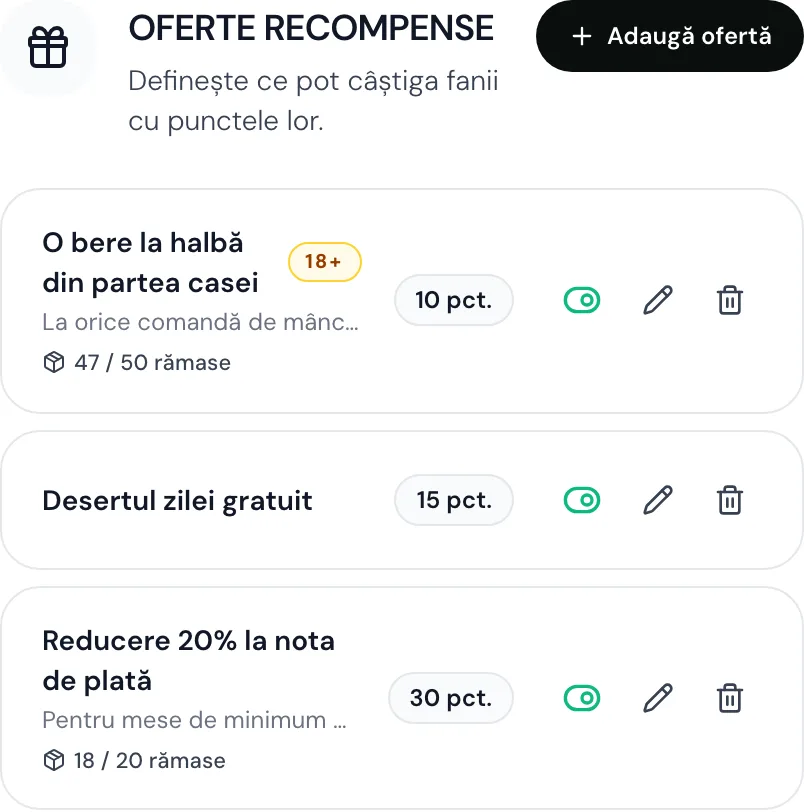
Blocul Oferte recompense din panoul principal („Definește ce pot câștiga fanii cu punctele lor.”) este disponibil din planul Standard. Recompensele apar pe pagina localului, pe card (până la 3) și în pagina Oferte.

Ofertele de recompense ale localului
Lista recompenselor cu stoc, cost în puncte și butoanele de activare, editare și ștergere.
  1. 1

    Adaugă ofertă

    Deschide formularul „Ofertă nouă”.

  2. 2

    Titlu (ex: Un shot gratuit)

    Scurt și concret: fanul îl vede pe un buton mic. Opțional, Descriere opțională cu condițiile.

  3. 3

    Puncte necesare

    Minimum 1. Ca reper: un fan obișnuit strânge 2 puncte per vizită, 5 pentru o rezervare onorată.

  4. 4

    Stoc (lasă gol = nelimitat)

    Numărul total de revendicări permise; pe listă vezi „N / M rămase”.

  5. 5

    Ofertă 18+ (conține alcool)

    Obligatorie pentru băuturi alcoolice. Fanii care nu și-au confirmat vârsta văd doar „Ofertă 18+ — Confirmă vârsta în cont pentru a vedea această ofertă.”

  6. 6

    Salvează

    Fiecare ofertă are comutatorul activ/inactiv, Editează și Șterge („Ștergi oferta?”).

PlanRecompense active simultan
Free— („Recompense — din planul Standard”)
Standard3
Silver10
GoldNelimitat

Erori posibile: „Titlul este obligatoriu.”, „Costul în puncte trebuie să fie ≥ 1.”, „Stocul trebuie să fie un număr pozitiv.”, „Ai atins limita de {N} oferte active pentru planul {Plan}. Dezactivează o ofertă sau fă upgrade.”

Sfat

Funcționează cel mai bine recompensele mici și dese (o cafea, un desert, 10% la nota de plată) la 4–10 puncte: fanul le atinge după 2–5 vizite și are un motiv să revină. Păstrează o recompensă „mare” (o masă pentru doi, un tricou) la 50+ puncte pentru fanii fideli.

Validează codul arătat de fan

Când un fan revendică o recompensă din aplicație sau de pe site, primește un cod de 6 caractere pe care îl arată personalului. Codul este valabil 2 ore și se folosește o singură dată.

  1. 1

    Deschide Validare recompense

    În Panou principal pe web sau în aplicația mobilă, Cont → Portal proprietar → Validare voucher.

  2. 2

    Introdu codul

    Câmpul acceptă 6 caractere (exemplu „A3BX9K”); literele se scriu cu majuscule automat. Apasă Validează.

  3. 3

    Citește confirmarea

    „Recompensă validată! — {fan} a revendicat {ofertă} (N puncte).” Oferă recompensa.

MesajCe înseamnă
„Cod invalid. Verifică că l-ai introdus corect.”Codul nu există; codurile nu conțin 0, O, 1 sau I.
„Acest cod a fost deja folosit.”Recompensa a fost deja validată.
„Codul a expirat. Fanul trebuie să genereze unul nou.”Au trecut mai mult de 2 ore de la generare.
„Fanul nu a confirmat că are peste 18 ani. Codul nu poate fi validat.”Oferta este 18+ și contul fanului nu are vârsta confirmată.
„Nu ai permisiunea să validezi coduri pentru acest local.”Codul aparține altui local.

Lista Ultimele recompense (web) / Revendicări recente (aplicație) arată istoricul cu stările Utilizat, Expirat, Anulat, În așteptare.

Recompense UVM

Pe lângă recompensele tale, fanii văd și „Recompense UVM” — premii oferite de platformă. Acelea nu se validează în local; echipa UndeVedemMeciul le gestionează.

Capitolul 8

Rezervări: configurare

Programul, capacitatea, confirmarea manuală, zonele și PIN-ul de kiosk — tot ce setezi o singură dată.

Când pot rezerva fanii online

Widgetul Rezervă o masă de pe pagina localului funcționează doar când sunt îndeplinite toate condițiile:

  • Plan Standard sau superior.
  • Localul este Verificat (confirmarea telefonică a echipei).
  • În Setari, comutatorul Acceptă rezervări este pornit.

În lipsa oricăreia, fanii văd „Sună pentru rezervare” și numărul tău de telefon. Nivelul de rezervare rezultă din plan și din configurare:

NivelCe alege fanulCe ai nevoie
0 — BasicDoar data, ora, numărul de persoane; capacitatea totală limitează locurile.Standard, fără zone.
1 — ZoneZona preferată (Terasă, VIP, Zona fanilor…) sau „Oriunde”.Standard + cel puțin o zonă cu locuri > 0.
2 — Plan meseVede planul sălii și primește o masă alocată.Silver sau Gold + planul sălii cu mese active.

Setări rezervări

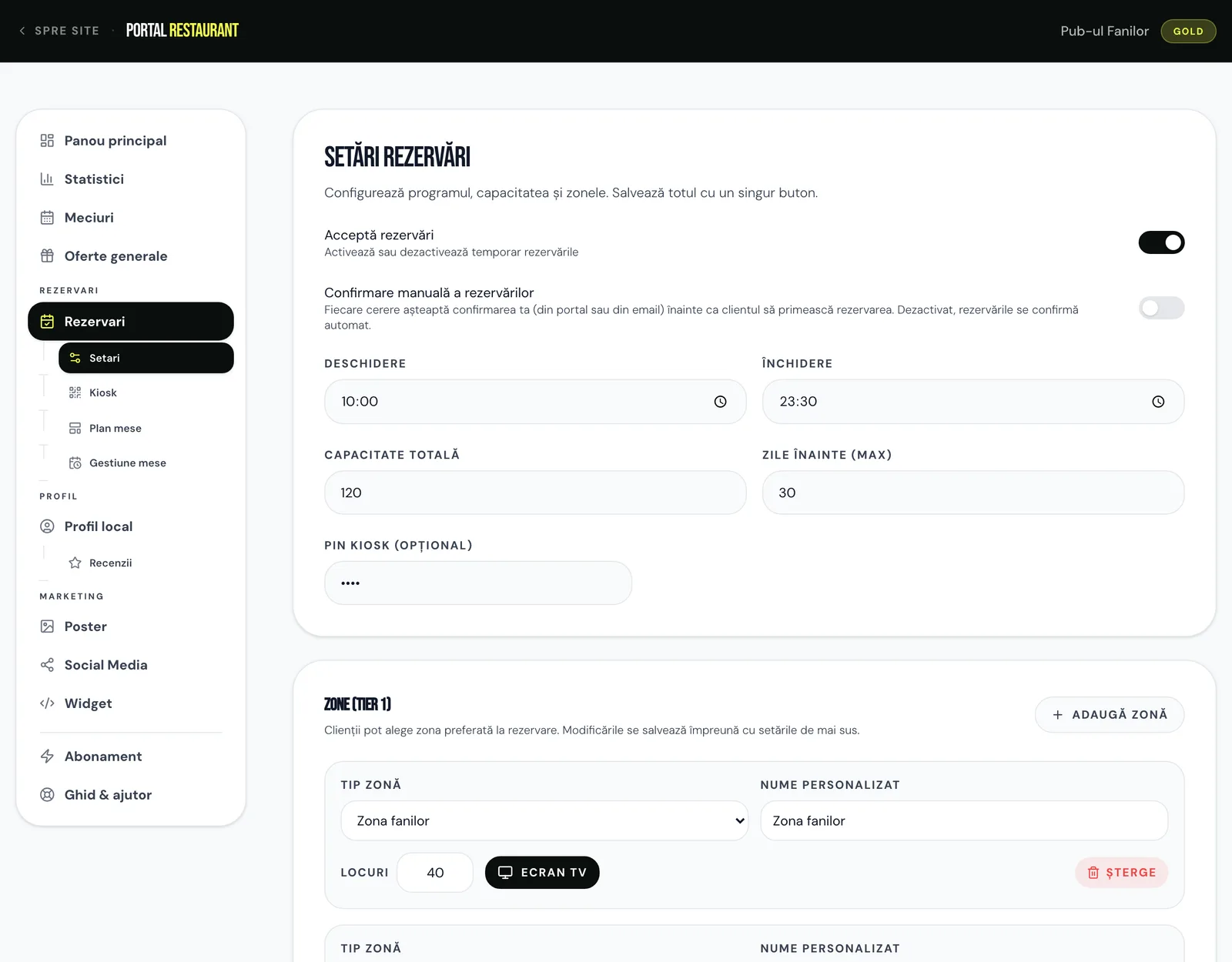
Pagina Setari (/portal/rezervari/setari) — „Configurează programul, capacitatea și zonele. Salvează totul cu un singur buton.”

Setări rezervări: program, capacitate, confirmare manuală
Setările de rezervare: program, capacitate, zile înainte, PIN kiosk și comutatoarele principale.
  • Acceptă rezervări — „Activează sau dezactivează temporar rezervările”. Oprește-l în zilele cu evenimente private.
  • Deschidere / Închidere — un singur interval, valabil zilnic (implicit 10:00–23:00). Închiderea după miezul nopții este acceptată (de exemplu 02:00). Fanii pot alege ore din 30 în 30 de minute, până la o oră înainte de închidere.
  • Capacitate totală — 1–500 de locuri, opțional. Limitează numărul de persoane suprapuse pe un interval când nu folosești zone sau mese.
  • Zile înainte (max) — 1–90, implicit 30: cât de departe în viitor se poate rezerva.
  • PIN Kiosk (opțional) — 4 cifre; protejează kioscul de scanare (vezi capitolul următor).

Apasă Salvează configurația; confirmarea este „Configurația a fost salvată”.

Bine de știut

Regulile aplicate la rezervare, indiferent de setări: 1–30 de persoane, durată 1–4 ore întregi, nu în trecut, rezervarea trebuie să se încheie înainte de ora de închidere.

Confirmare manuală sau automată

Implicit, rezervările se confirmă automat în limita locurilor. Cu Confirmare manuală a rezervărilor pornit, „Fiecare cerere așteaptă confirmarea ta (din portal sau din email) înainte ca clientul să primească rezervarea.”

  • Activarea cere bifa de responsabilitate: „Îmi asum responsabilitatea gestionării la timp și cu informații corecte a cererilor de rezervare, conform Termenilor și Condițiilor. Clienții așteaptă răspunsul localului — cererile fără răspuns rămân neconfirmate.” Fără ea: „Bifează acordul pentru confirmarea manuală înainte de a salva.”
  • Fanul vede „Cerere trimisă!” și primește e-mailul „Cerere trimisă — {local} · {ora}”. Rezervarea apare la tine în În așteptare — necesită confirmare și primești un e-mail cu butoane de confirmare.
  • O cerere în așteptare nu blochează locurile; disponibilitatea se verifică din nou când confirmi.
  • Fanul poate retrage cererea oricând, până la confirmare.

Atenție

Alege confirmarea manuală doar dacă cineva răspunde la cereri în aceeași zi. O cerere neconfirmată până la ora rezervării expiră („Ora rezervării a trecut deja — cererea nu mai poate fi confirmată.”) și fanul rămâne fără masă.

Zonele (nivelul 1)

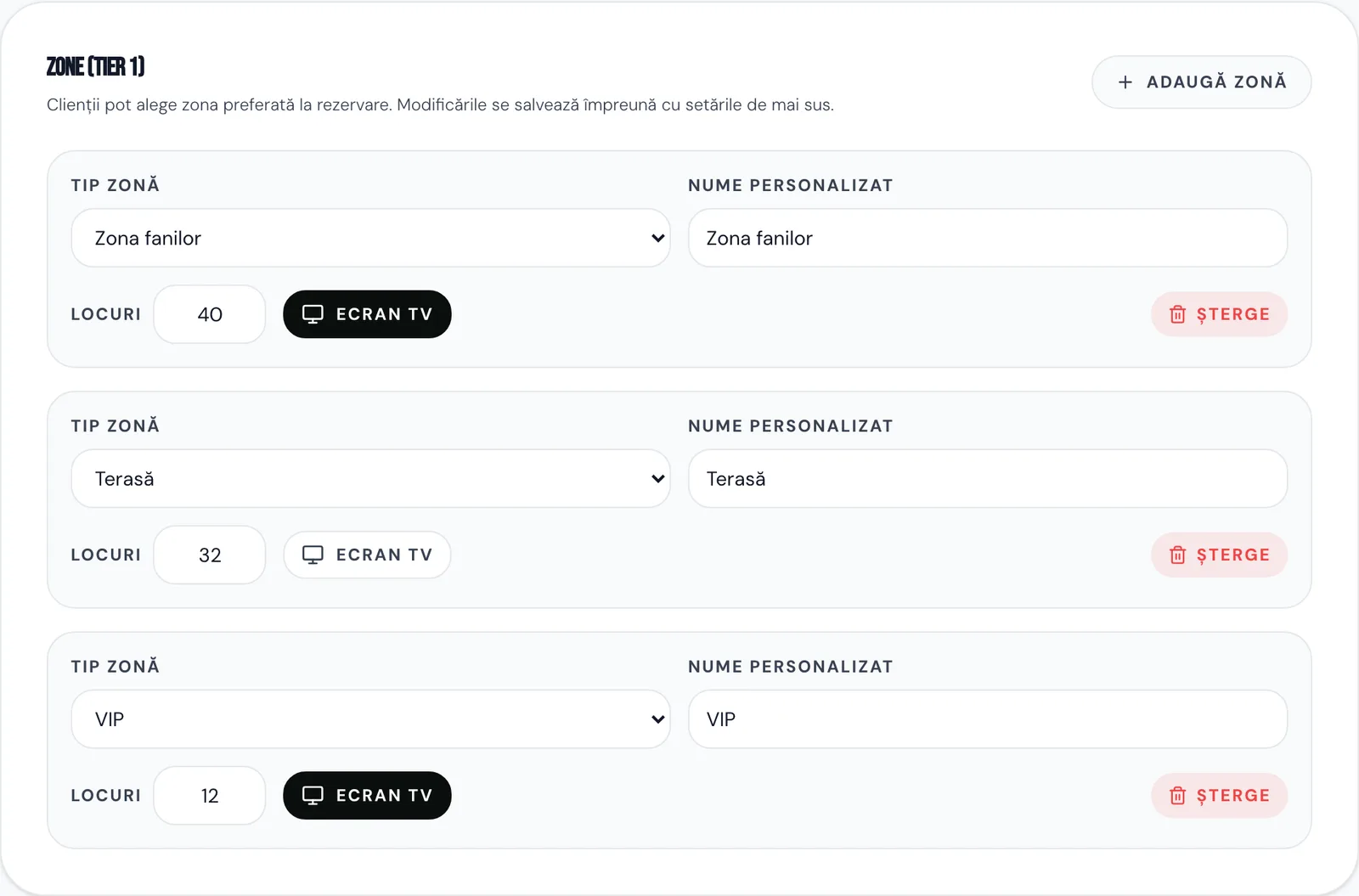
În secțiunea Zone (Tier 1) — „Clienții pot alege zona preferată la rezervare” — definești spațiile localului. Cu cel puțin o zonă cu locuri, fanul primește pasul „Alege zona” în widget, cu opțiunea Oriunde.

Zonele localului și linkul de kiosk
Lista zonelor: tip, nume personalizat, locuri și comutatorul Ecran TV.
  1. 1

    Adaugă zonă

    Apare un rând nou.

  2. 2

    Tip zonă

    Zona fanilor, Zonă liniștită, VIP, Terasă sau Standard. Tipul dă numele implicit și iconița.

  3. 3

    Nume personalizat

    Opțional, de exemplu „Terasa de sus”.

  4. 4

    Locuri

    0–200. Zona cu 0 locuri nu se poate rezerva.

  5. 5

    Ecran TV

    Pornit dacă zona are vedere la ecran; fanii cu „Prefer loc cu ecran” sunt îndrumați spre ea.

  6. 6

    Salvează configurația

    Zonele se pot șterge cu Șterge („Ștergi această zonă?”).

Zona aleasă de fan este respectată strict: dacă este plină, fanul vede „Zona selectată este ocupată la ora aleasă. Alege altă zonă, altă oră sau „Oriunde”.” și butoane de recuperare („{zona} e liberă la {ora} — Rezervă acolo”, „Încearcă «Oriunde»”).

Capitolul 9

Rezervări: operare zilnică

Lista rezervărilor, confirmările, kioscul de la intrare, planul sălii și cronologia meselor.

Lista rezervărilor

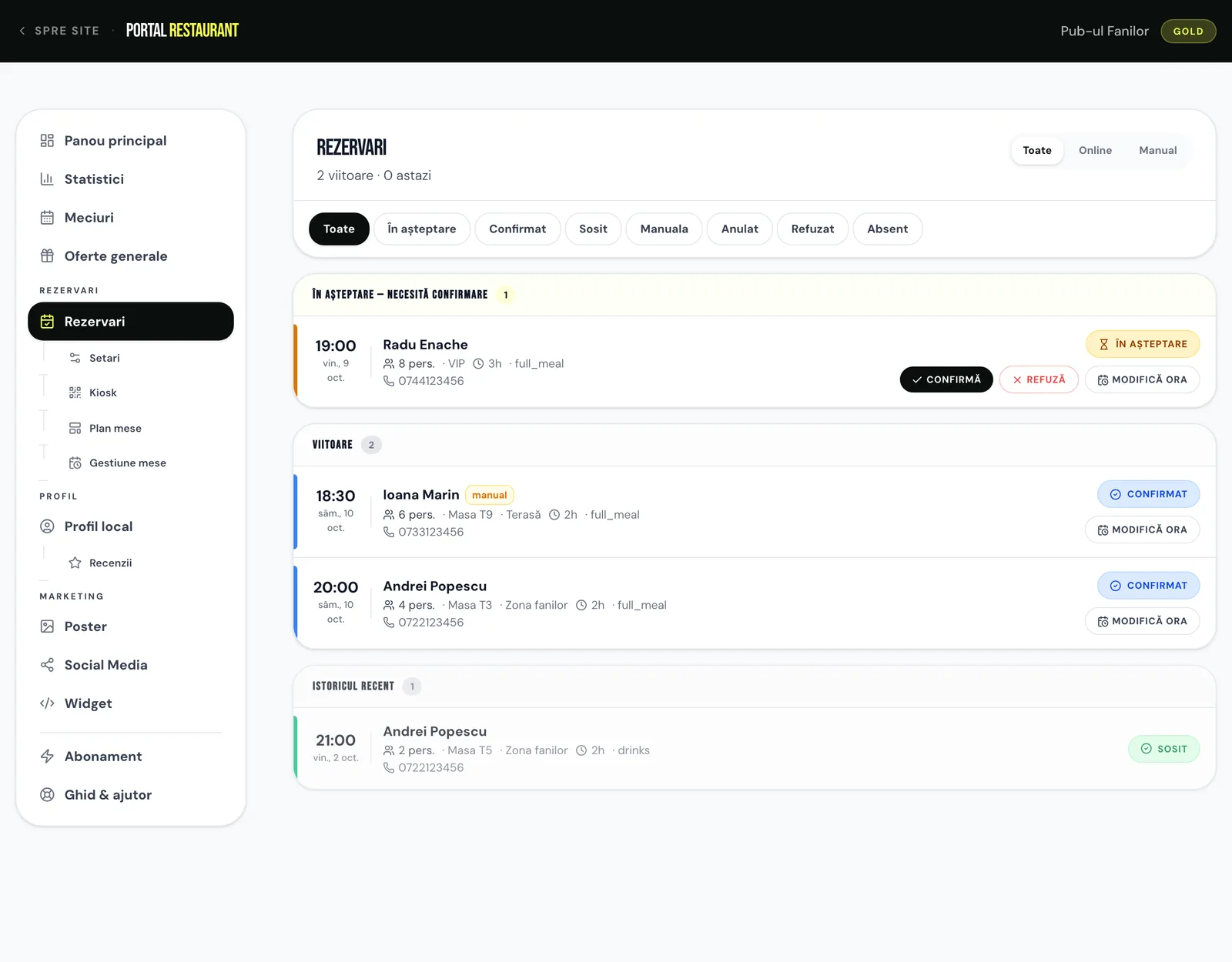
Pagina Rezervari (/portal/rezervari) arată „N viitoare · M astazi” și grupează rezervările în În așteptare — necesită confirmare, Astazi, Viitoare și Istoricul recent (ultimele 30).

Lista rezervărilor: în așteptare, astăzi, viitoare
Lista rezervărilor, cu filtrele de tip și stare și acțiunile pe fiecare rând.
  • Filtre: tip Toate / Online / Manual și stare Toate / În așteptare / Confirmat / Sosit / Manuala / Anulat / Refuzat / Absent; Sterge filtre ×.
  • Fiecare rând: ora, data, numele (sau „Client anonim”), eticheta „manual”, „N pers.”, „Masa X”, zona, durata, tipul („Gustari & bauturi” / „Masa completa”) și telefonul.
  • Fără rezervări încă: „Rezervarile vor aparea automat cand clientii le fac prin site sau prin aplicatie.”
StareSemnificație
În așteptareCerere trimisă de fan, așteaptă confirmarea ta (confirmare manuală).
ConfirmatRezervare validă; fanul are codul QR.
SositFanul a fost înregistrat la kiosk; a primit +5 puncte.
Rezervare manualaCreată de tine din Gestiune mese (walk-in).
AnulatAnulată de fan (cu cel puțin 2 ore înainte) sau cererea retrasă.
Refuzată de localCerere refuzată de tine.
AbsentStare rezervată pentru neprezentare.

Confirmă, refuză sau modifică ora

Pe rezervările în așteptare ai trei acțiuni; pe cele confirmate rămâne Modifică ora.

  1. 1

    Confirmă

    Fanul primește e-mailul „Rezervare confirmată — {local} · {ora}” cu codul QR. Dacă între timp s-au ocupat locurile, primești „Nu există locuri libere la ora respectivă.” sau „Zona cerută de client este plină la ora respectivă. Propune altă oră.”

  2. 2

    Refuză

    Confirmare: „Refuzi această cerere de rezervare? Clientul va fi anunțat.” Fanul primește „Rezervarea nu a fost confirmată — {local}”.

  3. 3

    Modifică ora

    Alegi data și ora, apoi Salvează. Rezervarea este mutată și confirmată, iar fanul primește „Oră modificată — {local} · acum la {ora}”.

Mesaje posibile: „Cererea a fost deja procesată.”, „Această rezervare nu mai poate fi modificată.”, „Ora selectată este în trecut.”, „Ora este în afara programului de funcționare.”, „Rezervarea s-ar termina după ora de închidere.”, „Nicio masă disponibilă la ora respectivă.”

Confirmarea din e-mail

Fiecare cerere îți aduce un e-mail cu butoanele Confirmă rezervarea / Refuză, care deschid pagina „Cerere de rezervare” fără autentificare. Linkul este personal și expiră după procesare — nu-l redistribui.

Kioscul de la intrare: înregistrarea sosirilor

Fanul vine cu codul QR al rezervării (în aplicație sau în e-mail). Îl scanezi cu kioscul și rezervarea devine Sosit, iar fanul primește +5 puncte. Ai două variante care fac același lucru:

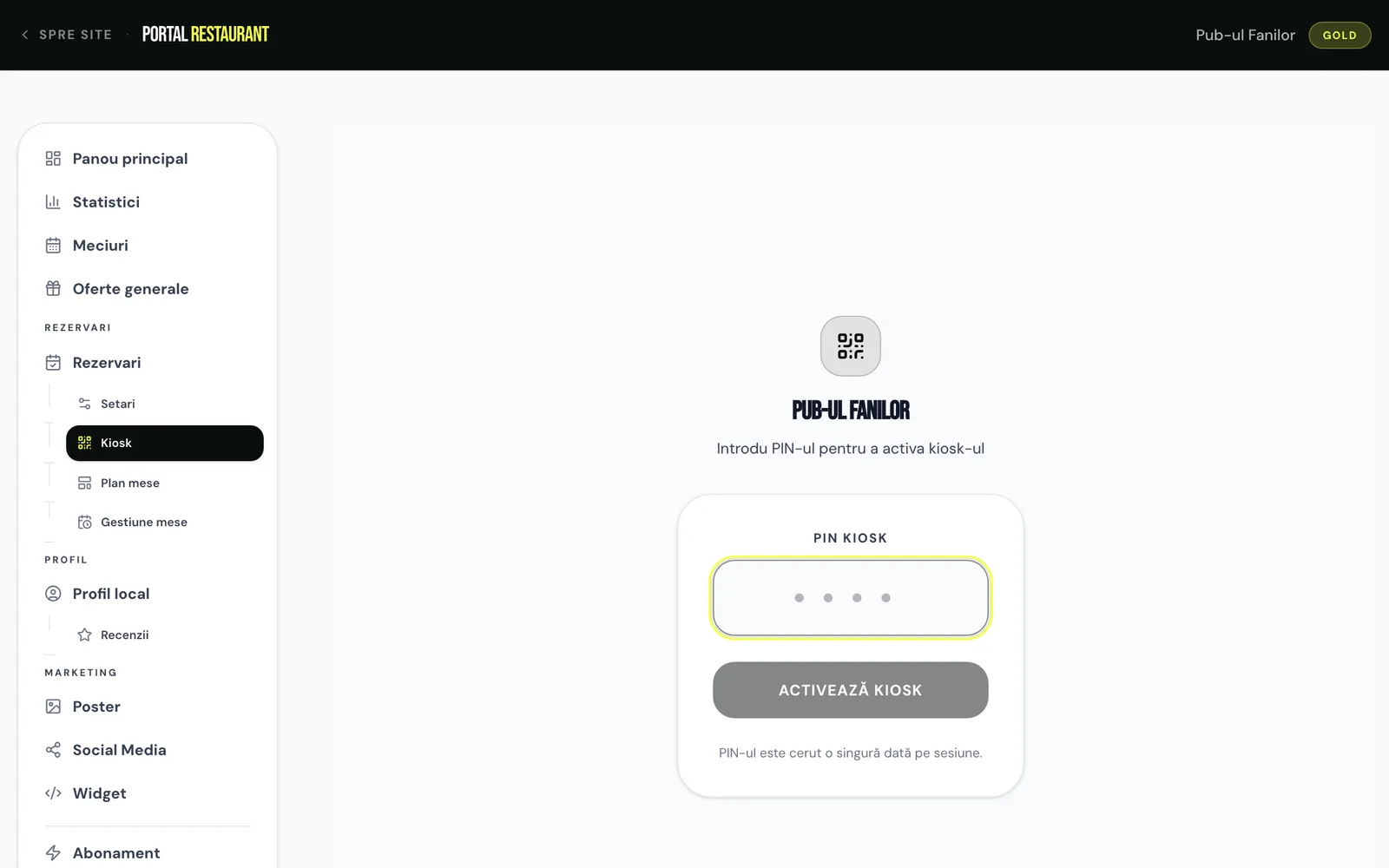
  • Kiosk din portal (/portal/kiosk) — pe contul tău, pe orice dispozitiv autentificat.
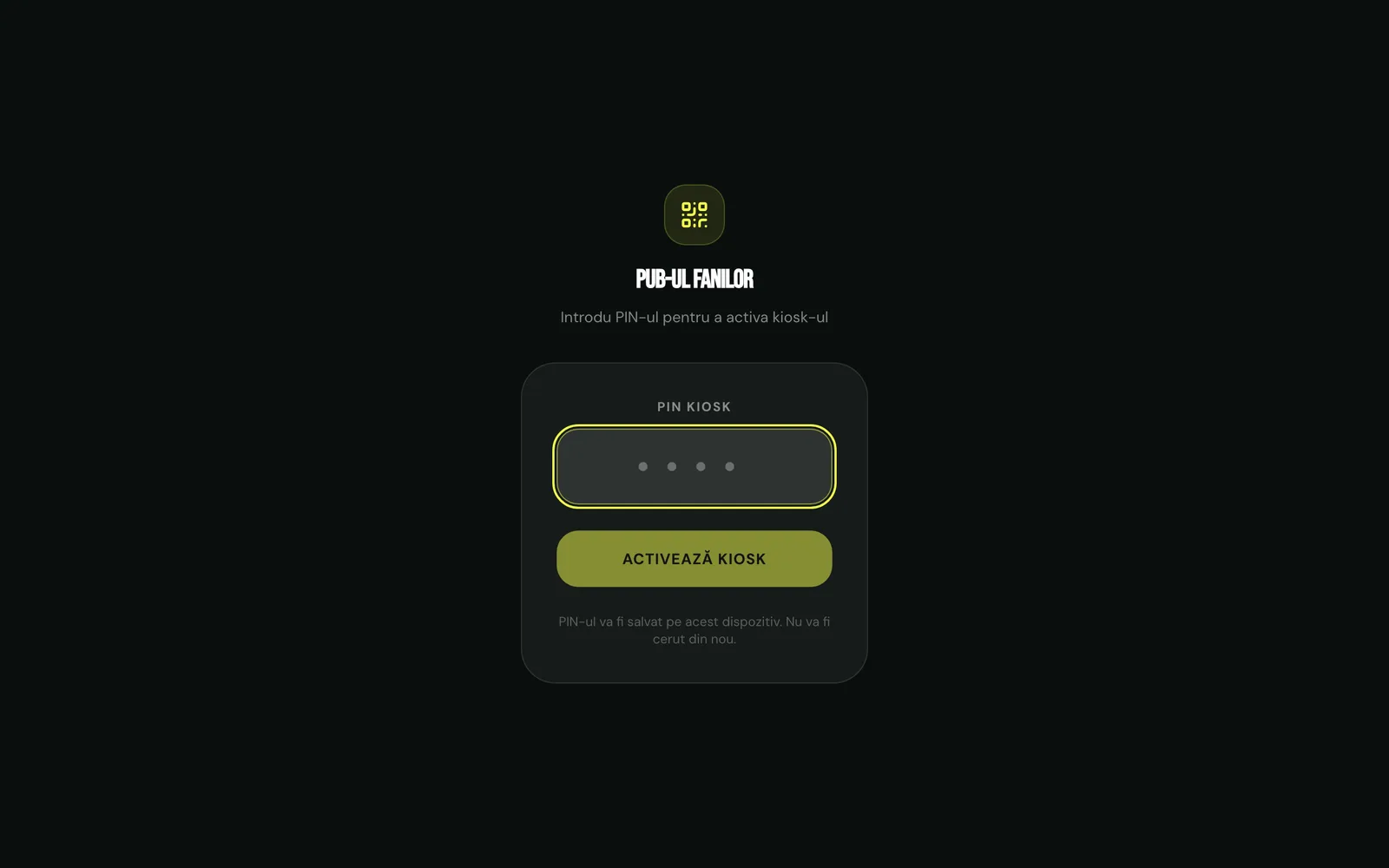
  • Linkul public de kiosk (/kiosk/{token}, din Setari) — pe tableta sau telefonul angajaților, fără cont.
Kiosk-ul de check-in pentru rezervări
Kioscul din portal: ecranul de scanare și mesajul de confirmare după un check-in reușit.
  1. 1

    Deschide kioscul și introdu PIN-ul

    Dacă ai setat un PIN: „Introdu PIN-ul pentru a activa kiosk-ul”, apoi Activează kiosk. În portal PIN-ul este cerut o dată pe sesiune; pe linkul public, o dată pe dispozitiv („PIN-ul va fi salvat pe acest dispozitiv. Nu va fi cerut din nou.”).

  2. 2

    Scanează codul QR al clientului

    „Ține telefonul sau tableta cu camera îndreptată spre codul QR”. Același cod este ignorat 10 secunde după scanare.

  3. 3

    Citește rezultatul

    „Check-in reușit! Bun venit!” cu numele, masa și locurile sau zona. Rezultatul rămâne pe ecran 5 secunde.

Ecranul kiosk pentru angajați: introducerea PIN-ului
Linkul public de kiosk, deschis pe tableta angajaților: ecranul de PIN.
MesajCe faci
„Clientul este deja înregistrat.”Nimic — sosirea a fost deja marcată.
„Rezervarea nu a fost încă confirmată de local.”Confirmă cererea din Rezervari, apoi scanează din nou.
„Rezervarea a expirat.”Codul nu mai este valabil (15 minute după sfârșitul rezervării). Așază clientul ca walk-in.
„Rezervare anulată.”Rezervarea a fost anulată; tratează ca walk-in.
„Cod QR invalid — nu este un cod de rezervare.”Fanul a arătat alt cod (de exemplu QR-ul de check-in de pe masă).
„PIN incorect.” / „Prea multe încercări. Încearcă din nou în 15 minute.”Verifică PIN-ul din Setari; după 5 încercări greșite kioscul se blochează 15 minute.

Bine de știut

Butonul de lacăt Schimbă PIN-ul / Blochează kiosk-ul încheie sesiunea din portal. Dacă un link public a ajuns unde nu trebuie, folosește Regenerează link din Setari: „Acest link de kiosk nu este valid sau a fost regenerat.” apare pe dispozitivele vechi.

Plan mese: desenează sala (Silver)

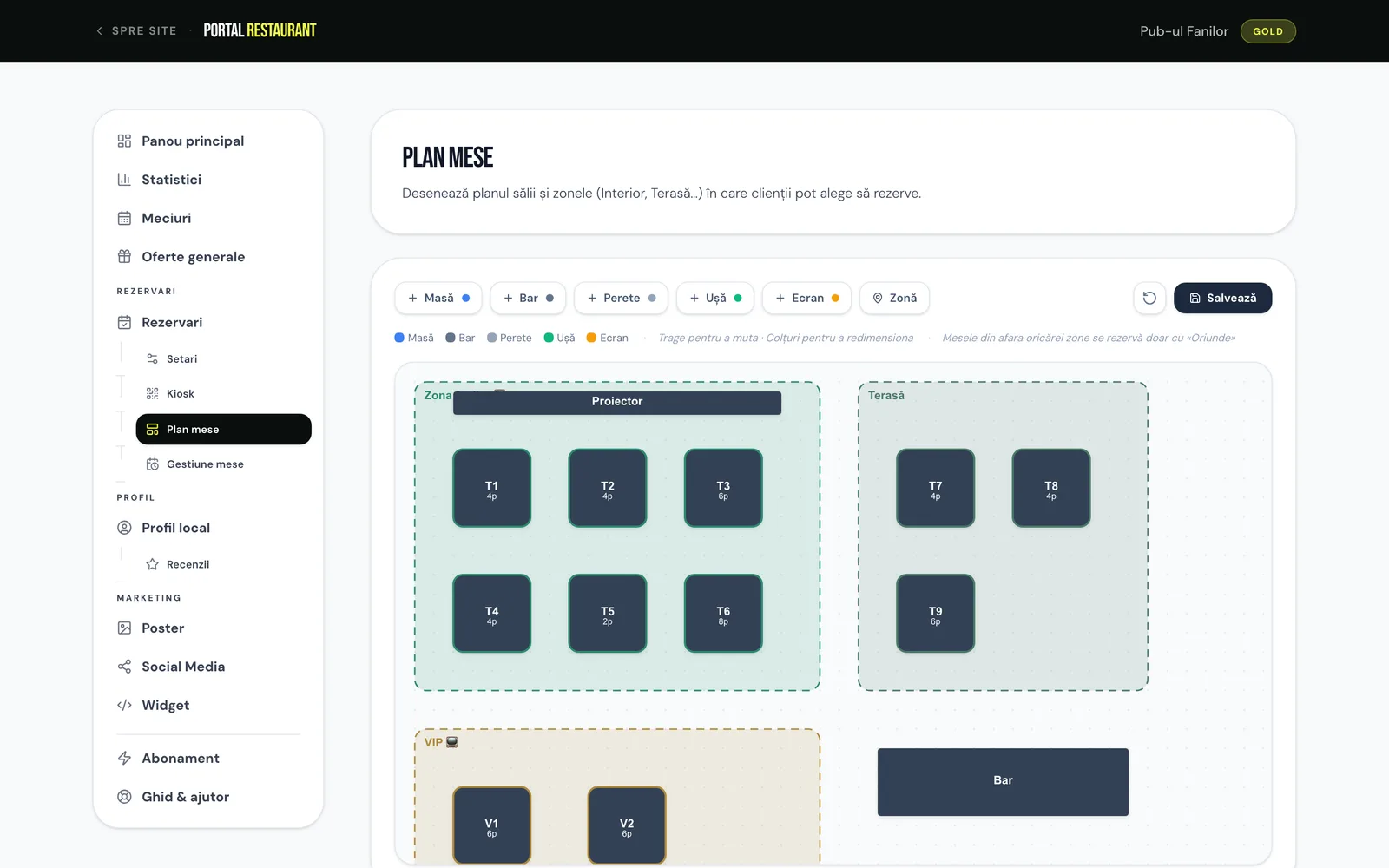
Plan mese (/portal/plan-mese) — „Desenează planul sălii și zonele (Interior, Terasă…) în care clienții pot alege să rezerve.” Cu mese active, rezervările trec la nivelul 2: fanul vede planul în miniatură și primește o masă alocată. Pe Standard vezi „Studioul de plan al sălii cu rezervări la masă este disponibil din planul Silver.”

Studioul „Plan Mese”: zone, mese, ecran, bar
Studioul planului sălii: bara de unelte, pânza și panoul de proprietăți al mesei selectate.
  1. 1

    Creează zonele mai întâi

    Zonele se definesc în Setari. Fără ele, studioul arată „Nu ai zone definite.” cu linkul „Creează-le în Setări rezervări →”.

  2. 2

    Zonă

    Desenează conturul fiecărei zone pe plan („Alege zona de desenat”). Fiecare zonă se desenează o singură dată.

  3. 3

    Masă

    Adaugă mesele și setează în panou Etichetă (de exemplu „T1”), Locuri (1–20), Zonă (Automat (după poziție), o zonă anume sau Fără zonă), Culoare și bifa de ecran.

  4. 4

    Bar, Perete, Ușă, Ecran

    Elemente de orientare, ca fanul să înțeleagă unde este masa față de ecran și intrare.

  5. 5

    Salvează

    Undo cu Ctrl+Z înainte de salvare; Șterge din plan elimină obiectul selectat.

  • „Alegere manuală — mutarea mesei nu o schimbă.” — o masă cu zonă aleasă manual rămâne în acea zonă chiar dacă o muți pe plan.
  • „Fără zonă — se rezervă doar cu «Oriunde».”
  • Erori la salvare: „Planul are prea multe obiecte.”, „Fiecare zonă poate fi desenată o singură dată.”, „Una dintre zone nu mai există. Reîncarcă pagina.”

Gestiune mese: cronologia zilei (Silver)

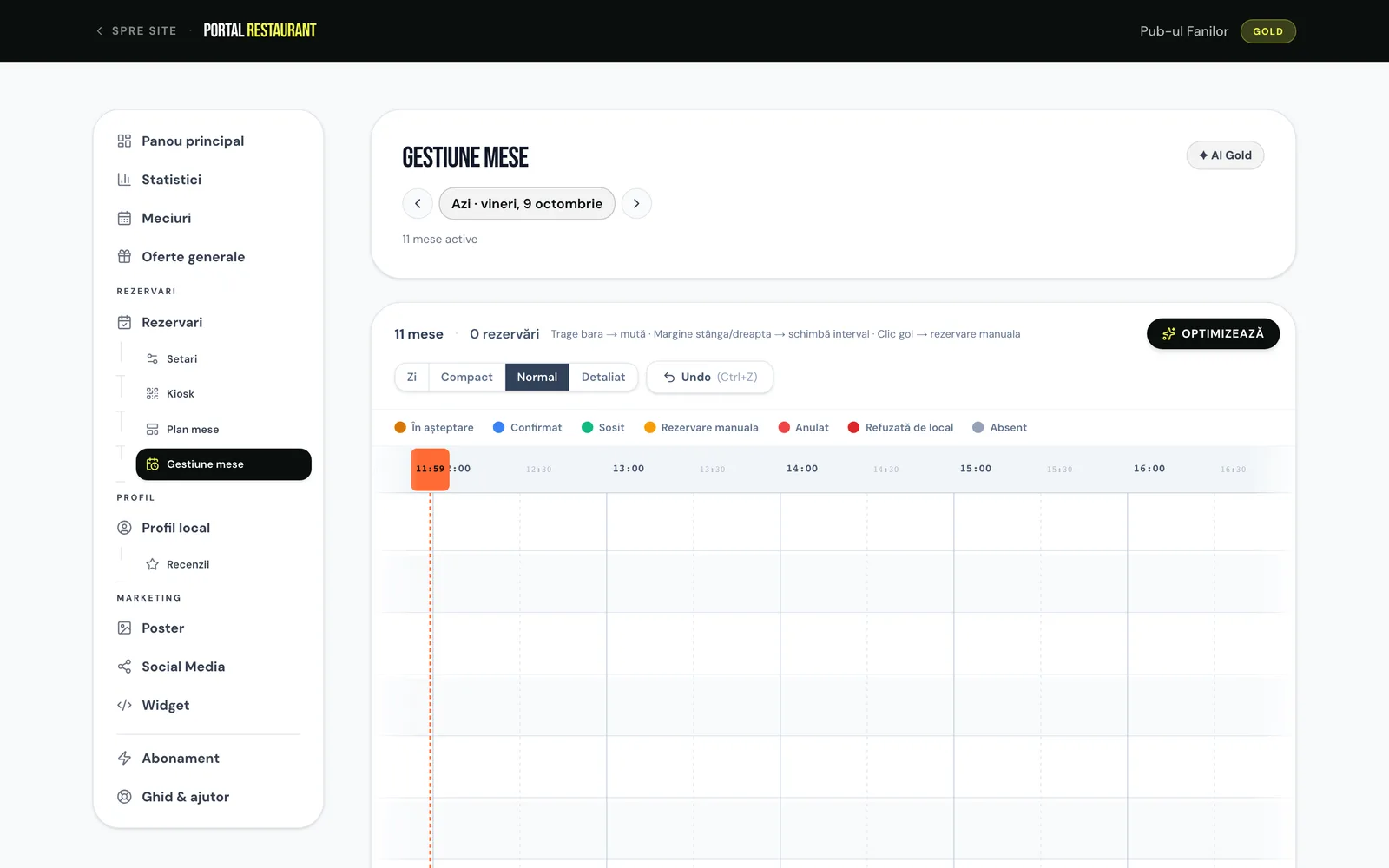
Gestiune mese (/portal/gestiune-mese) este ecranul operatorului: o cronologie cu câte un rând per masă, pe care vezi rezervările confirmate și sosite ale zilei selectate. Cere planul sălii cu mese („Nicio masă configurată — Adaugă mese în Plan mese pentru a folosi timeline-ul.”).

Gestiune mese: cronologia rezervărilor pe mese
Cronologia meselor: rezervările zilei pe rânduri, coada „neasignate” și butonul Optimizează.
  • Indicația de pe ecran: „Trage bara → mută · Margine stânga/dreapta → schimbă interval · Clic gol → rezervare manuala”.
  • Zoom Zi / Compact / Normal / Detaliat; Anulează ultima mutare (Ctrl+Z).
  • „⚠ N neasignate” — rezervări fără masă (de exemplu făcute când masa aleasă a fost dezactivată); trage-le pe un rând liber.
  • Mesaje: „Masa este ocupată în acest interval.”, „Durata selectată este invalidă (0.5–8 ore).”, „Data selectată este în trecut.”, „Prea multe acțiuni. Încearcă din nou.”

Rezervare manuală (walk-in)

  1. 1

    Clic pe un loc gol din cronologie

    Se deschide „Rezervare manuala” cu masa și ora preselectate.

  2. 2

    Persoane și Durată

    1–10 persoane; 1h–4h.

  3. 3

    Nume *, Telefon *, Email *

    Toate trei sunt obligatorii: „Clientul va primi un email de confirmare cu invitație în aplicație.” Un e-mail necunoscut primește și o invitație de cont.

  4. 4

    Așază la masă

    Rezervarea apare ca „Rezervare manuala” și în statistici la sursa „La local (walk-in)”.

Optimizează (Gold)

Pe planul Gold, butonul Optimizează (insigna „✦ AI Gold”) deschide panoul „Gemini analizează starea sălii și sugerează rearanjamente pentru a maximiza ocuparea. Tu decizi ce aplici.” Apasă Analizează sala, apoi Aplică sau Ignoră fiecare sugestie. Dacă sala e deja bine aranjată vezi „Sala este deja bine aranjată. Nu sunt sugestii de optimizare.”

Capitolul 10

Recenzii

Ce scriu fanii despre tine, cum răspunzi public și cum raportezi o recenzie abuzivă.

Cum funcționează recenziile

Orice fan autentificat poate lăsa o singură recenzie per local: un rating general (obligatoriu), sub-ratinguri Atmosferă, Vizionare, Serviciu și un comentariu de maximum 500 de caractere. Fanul primește +1 punct la prima recenzie.

  • Fiecare recenzie nouă sau editată trece prin verificarea echipei UndeVedemMeciul înainte de a deveni publică. Până atunci, fanul vede „În așteptare — va deveni publică după verificare.”
  • Regulile afișate fanilor: „Nu acceptăm limbaj ofensator”, „Nu acceptăm informații false”, „Putem șterge recenziile care încalcă regulile”, „Putem suspenda conturile care publică recenzii false sau abuzive”.
  • Nota medie și numărul de recenzii apar pe pagina localului, în secțiunea „Recenzii”.

Pagina Recenzii din portal

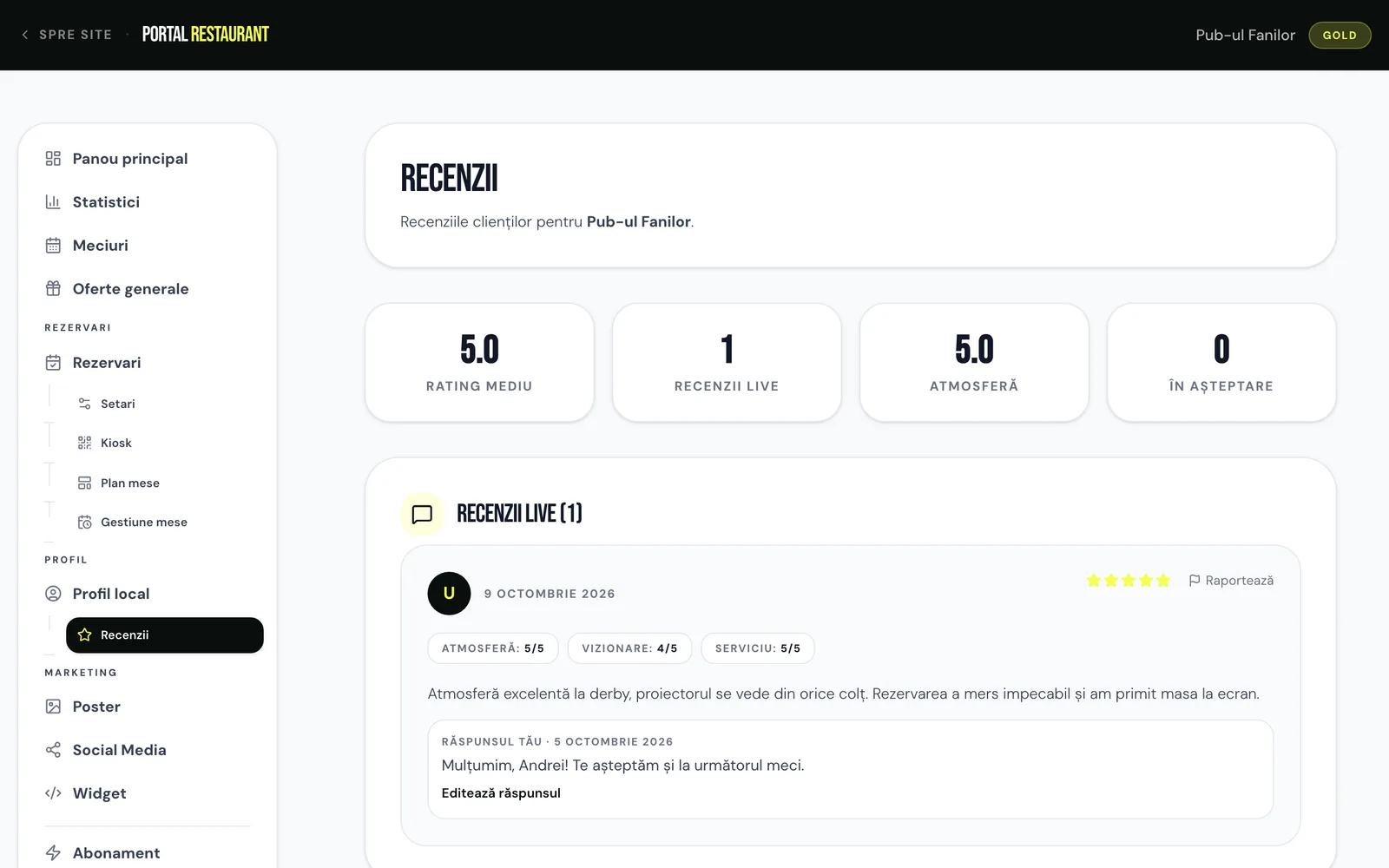
Recenzii (/portal/recenzii) este disponibilă din planul Standard („Gestionarea recenziilor clienților este disponibilă din planul Standard.”). Sus ai patru indicatori: Rating mediu, Recenzii live, Atmosferă, În așteptare.

Recenziile localului și răspunsul public
Pagina Recenzii: indicatorii, recenziile publice cu sub-scoruri și formularul de răspuns.
  • Recenzii live (N) — cele publice, cu sub-scorurile „Atmosferă / Vizionare / Serviciu x/5”.
  • În așteptare (N) — doar pentru citire: „Aceste recenzii au fost trimise recent și vor deveni publice după ce sunt verificate de echipa UndeVedemMeciul.”
  • Fără recenzii: „Distribuie pagina localului pentru a primi recenzii de la clienți.”

Răspunde public

  1. 1

    Răspunde public

    Sub fiecare recenzie publică. Scrie maximum 500 de caractere („Scrie un răspuns public la această recenzie...”).

  2. 2

    Salvează răspunsul

    Răspunsul apare imediat pe pagina localului ca „Răspunsul localului”. Îl poți schimba oricând cu Editează răspunsul.

Sfat

Răspunde la toate recenziile, nu doar la cele negative: un „Mulțumim, vă așteptăm la derby!” scurt arată fanilor că localul este viu. Nu publica date personale ale clientului în răspuns.

Eroare posibilă: „Răspunsul nu poate fi gol.”

Raportează o recenzie

Dacă o recenzie este falsă, ofensatoare sau nu are legătură cu localul, apasă Raportează. Eticheta devine „Raportată — în verificare admin” și echipa decide.

  • Recenzia rămâne publică până la decizie: „N recenzii raportate rămân vizibile public până la decizia admin.”
  • Nu poți șterge recenzii din portal; doar echipa UndeVedemMeciul poate elimina o recenzie care încalcă regulile.

Evoluția notei, numărul de recenzii noi, cele fără răspuns și cele semnalate le urmărești în Statistici → Recenzii.

Capitolul 11

Marketing

Postere, postări pentru social media, widgetul pentru site-ul tău și rezervările vocale prin asistentul AI.

Poster meci

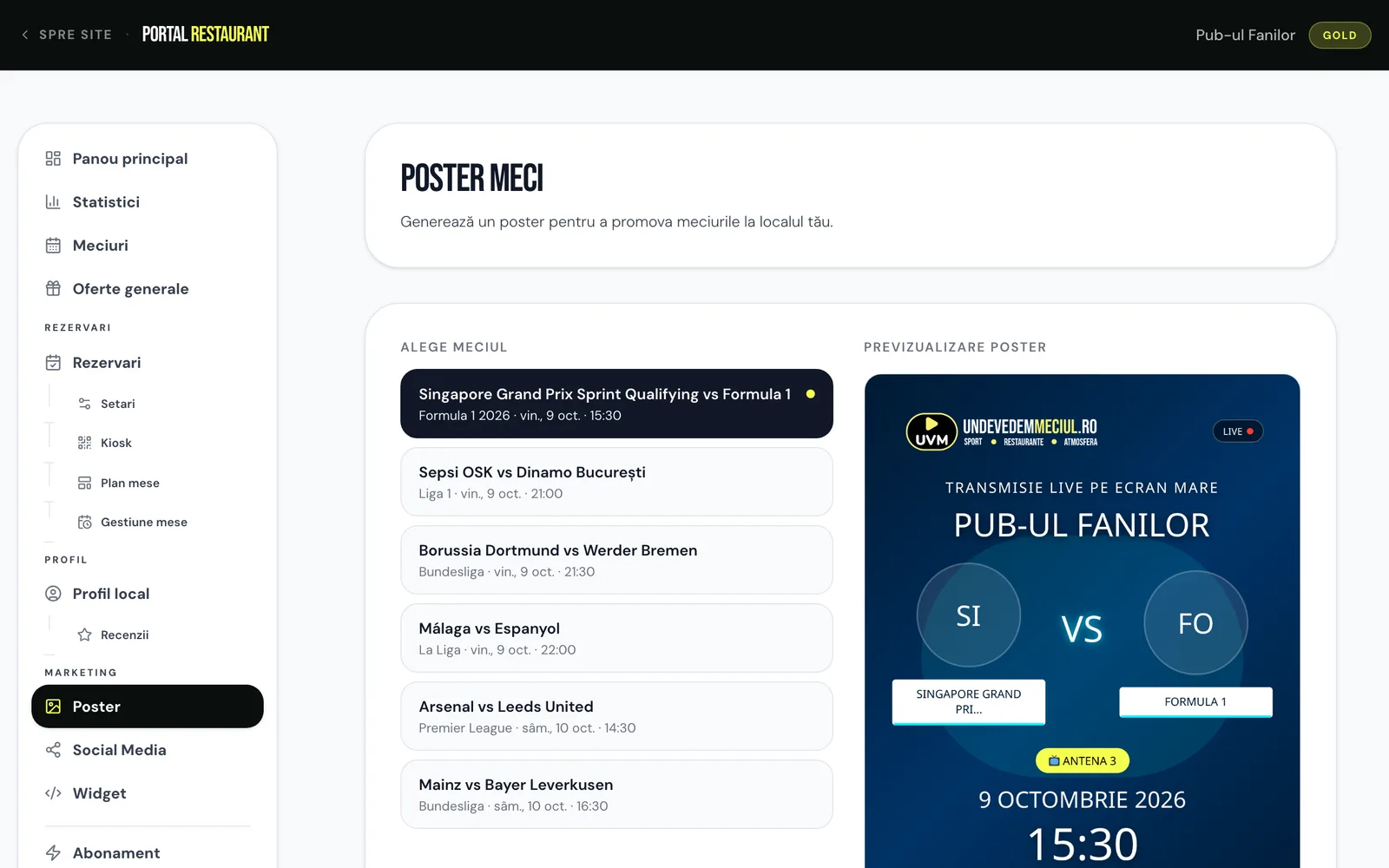
Poster (/portal/poster) — „Generează un poster pentru a promova meciurile la localul tău.” Disponibil din planul Standard („Generarea posterelor pentru promovarea meciurilor este disponibilă din planul Standard.”).

Generatorul de poster pentru un meci
Generatorul de poster: alegerea meciului și previzualizarea înainte de descărcare.
  1. 1

    Alege meciul

    Doar meciurile marcate Pe program apar în listă („Adaugă meciuri în secțiunea Meciuri pentru a genera postere.”).

  2. 2

    Descarcă PNG

    Poster vertical 1080×1440 px, bun pentru Instagram/Facebook și pentru tipărire A4/A3.

  • Textul de pe poster se adaptează la profil: „TRANSMISIE LIVE PE ECRAN MARE” dacă ai bifat Proiector, „TRANSMISIE LIVE PE N TV-URI” dacă ai mai multe televizoare, altfel „TRANSMISIE LIVE”. Include și primul canal TV cunoscut al meciului.

Postări pentru social media (Silver)

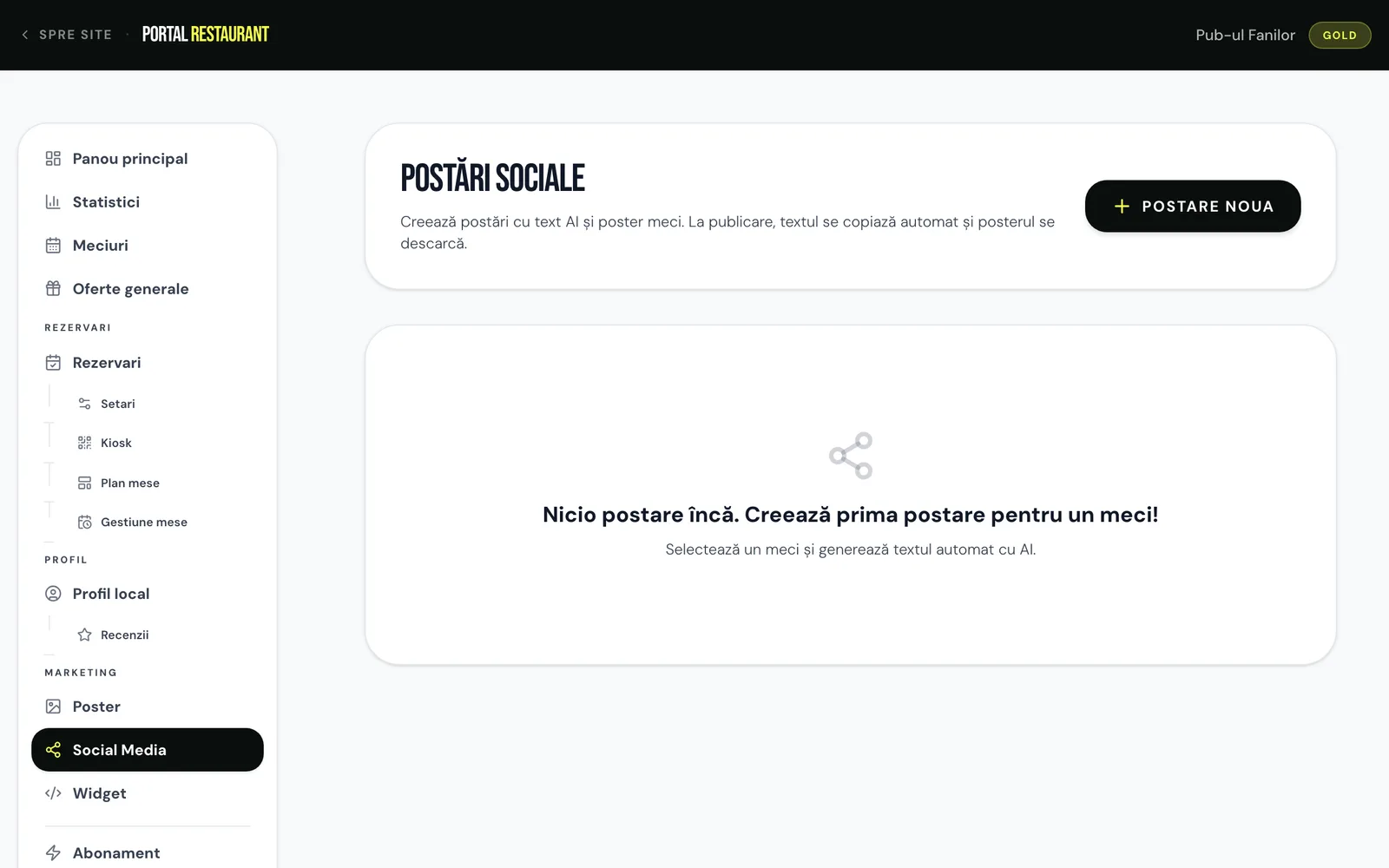
Social Media (/portal/social) — „Creează postări cu text AI și poster meci. La publicare, textul se copiază automat și posterul se descarcă.” Pe Standard vezi „Crearea de postări cu meciul selectat pentru social media este disponibilă din planul Silver.”

Postări sociale cu text generat de AI
Postări sociale: formularul de postare nouă cu generarea textului prin AI și listele Programate / Drafturi / Publicate.
  1. 1

    Postare noua

    Alege platforma (📘 Facebook, 📸 Instagram, 🐦 X (Twitter), TikTok) și, opțional, meciul (din cele de pe programul tău, următoarele 14 zile).

  2. 2

    Generează text cu AI

    Primești un text potrivit platformei (circa 500 de caractere, 280 pentru X), cu hashtagul #UndeVedemMeciul. Editează-l după gust.

  3. 3

    Salveaza ca draft

    Postarea intră în Drafturi (N).

  4. 4

    Pregătește postarea {Platformă}

    Textul se copiază în clipboard, posterul se descarcă și apare un ghid pas cu pas („Deschide Facebook și creează o postare nouă.”, „Lipește textul (Ctrl+V / Cmd+V).”). Postarea trece la Publicate (N).

Publicarea este manuală

Portalul nu postează în contul tău de Facebook sau Instagram; îți pregătește textul și imaginea, iar publicarea o faci tu din aplicația rețelei. Erori posibile: „Textul postării este obligatoriu”, „AI-ul nu a putut genera textul. Încearcă din nou.”

Widgetul pentru site-ul tău (Silver)

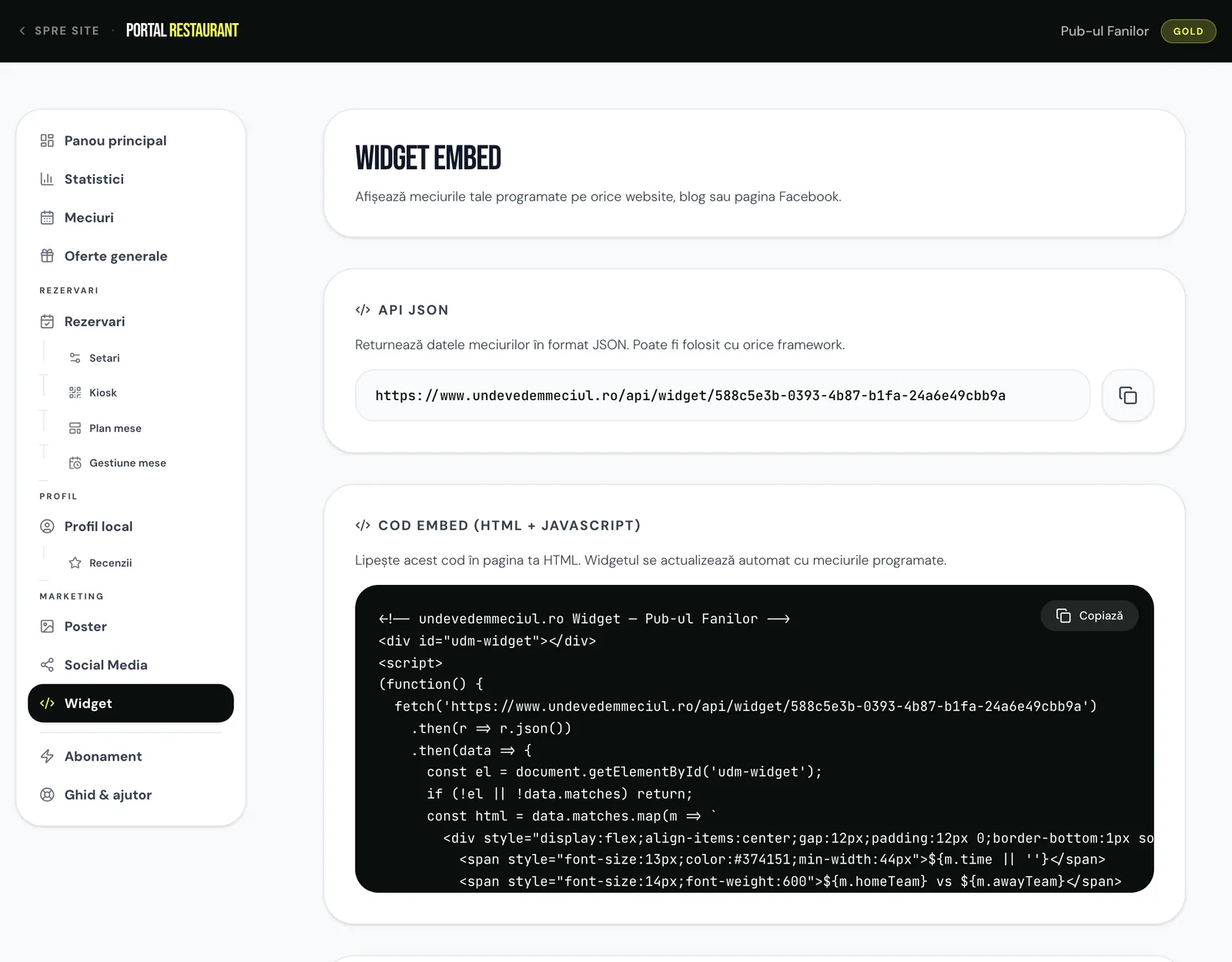
Widget (/portal/widget) — „Afișează meciurile tale programate pe orice website, blog sau pagina Facebook.” Pe Standard vezi „Widget-ul embed pentru website propriu este disponibil din planul Silver.”

Widget-ul embed și codul de instalare
Pagina Widget: codul embed, API-ul JSON și previzualizarea pe fond alb.
  1. 1

    Copiază Cod embed (HTML + JavaScript)

    Butonul Copiază. Codul conține un <div id="udm-widget"></div> și un <script>.

  2. 2

    Lipește-l în pagina ta

    „Lipește acest cod în pagina ta HTML. Widgetul se actualizează automat cu meciurile programate.” Funcționează în orice CMS care acceptă HTML (WordPress, Wix, Squarespace) — de obicei într-un bloc „HTML personalizat”.

  3. 3

    Verifică

    Widgetul afișează „⚽ Meciuri la {local}”, meciurile din următoarele 7 zile (maximum 10) și linkul „Vezi profilul →”. Fără meciuri: „Niciun meci programat această săptămână.”

  • API JSON — „Returnează datele meciurilor în format JSON. Poate fi folosit cu orice framework.” Util dacă ai un site custom. Datele se actualizează la 5 minute.
  • Widgetul funcționează doar cât timp localul este activ și pe plan Silver sau Gold; la expirare, blocul rămâne gol.

Rezervări vocale prin asistentul AI (Gold)

Pe planul Gold, fanii care deschid pagina localului tău în aplicația mobilă văd, lângă Rezervă, un buton cu microfon: rezervarea vocală. Fanul vorbește cu asistentul AI („O masă pentru 4, mâine la 8 seara”), asistentul verifică disponibilitatea și face rezervarea după aceleași reguli ca formularul clasic (1–30 de persoane, 1–4 ore, zone, confirmare manuală dacă o ai activă).

  • Nu ai nimic de configurat: funcția se activează automat pe Gold, pentru localurile cu rezervări online active.
  • Rezervările făcute astfel apar normal în Rezervari, iar în Statistici → Rezervări la sursa „Asistent vocal”.
  • Există o cotă lunară de conversații per local, stabilită de platformă; la epuizare, fanul vede „Rezervarea vocală nu mai este disponibilă luna aceasta pentru acest local. Poți rezerva normal din aplicație.”
  • Asistentul nu preia apeluri telefonice; este o conversație vocală în aplicație, iar audio-ul nu este stocat.

Capitolul 12

Statistici și suport

Cum te găsesc fanii, ce se întâmplă la tine în local, aplicația mobilă pentru proprietari și unde ceri ajutor.

Pagina Statistici și intervalele

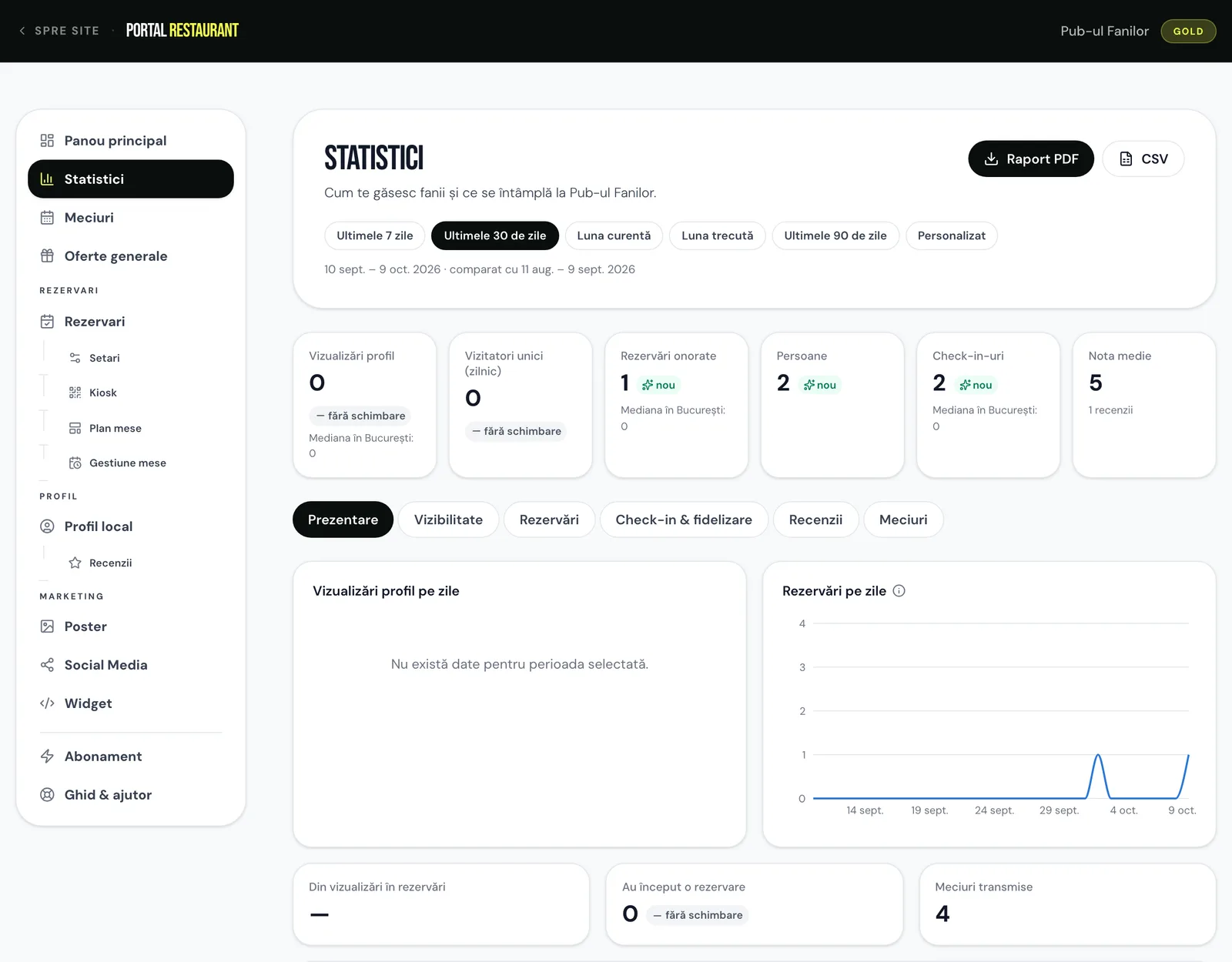
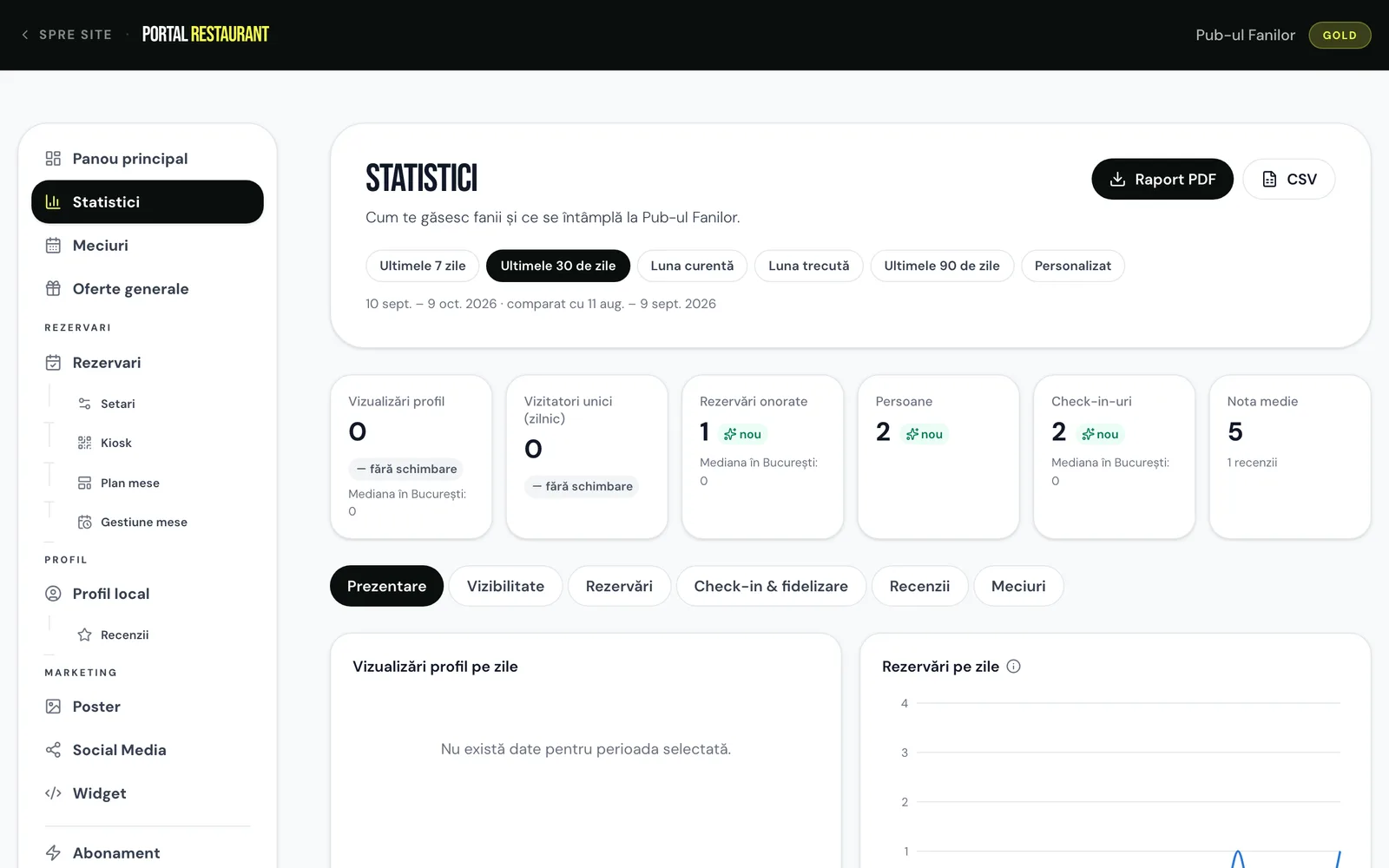
Statistici (/portal/statistici) — „Cum te găsesc fanii și ce se întâmplă la {local}.” — este disponibilă pe toate planurile, inclusiv Free.

Statistici: prezentare generală și intervale de timp
Tab-ul Prezentare: indicatorii principali, comparația cu orașul și pâlnia de la vizualizări la rezervări.
  • Intervale: Ultimele 7 zile, Ultimele 30 de zile (implicit), Luna curentă, Luna trecută, Ultimele 90 de zile, Personalizat (maximum 366 de zile).
  • Fiecare interval este comparat cu perioada anterioară de aceeași lungime: „… comparat cu {de la} – {până la}”.
  • Exporturi: Raport PDF și CSV, maximum 10 descărcări pe minut.

Ce găsești în fiecare tab

TabIndicatori
PrezentareVizualizări profil, Vizitatori unici (zilnic), Rezervări onorate, Persoane, Check-in-uri, Nota medie; „Comparativ cu localurile din {oraș}”; pâlnia „Din vizualizări în rezervări”; Meciuri transmise.
VizibilitateApariții în liste, Click-uri de contact, Adăugări la favorite, „Merg la meci”; „Unde te-au văzut fanii” (pagina meciului, lista, hartă, căutare, cartier…); „Acțiuni de contact” (apeluri, direcții, website, distribuiri); site vs aplicație.
RezervăriRezervări onorate, Persoane, Mărime medie grup, Rezervat cu (medie); stări; „De unde vin rezervările” (Site / Aplicație / Asistent vocal / La local (walk-in) / Kiosk / Operator); pe zone; mărimea grupului; harta orelor „Când vin clienții”.
Check-in & fidelizareCheck-in-uri, Clienți unici, Clienți care revin, Puncte acordate, Recompense revendicate.
RecenziiNota medie (toate), Recenzii noi, Fără răspuns, Semnalate, distribuția notelor și sub-scorurile.
Meciuri„Meciurile tale de top” (după „Merg”, check-in-uri și rezervări) și „Pe competiții”.
Statistici: tab-ul Rezervări
Tab-ul Rezervări: sursele rezervărilor, zonele și harta orelor la care vin clienții.

Cum calculăm

Secțiunea Cum calculăm din pagină explică metodologia; pe scurt:

  • O vizualizare de profil se numără o dată la 30 de minute per vizitator; roboții, conturile de test și propriile tale vizite sunt excluse.
  • O „apariție în listă” înseamnă că la cardul tău s-a uitat cineva cel puțin o secundă, numărată o dată pe zi per vizitator.
  • Vizitatorii unici se numără fără cookie-uri, cu un identificator zilnic pseudonim.
  • Sursa rezervărilor este înregistrată de la 1 octombrie 2026.
  • Orele sunt în fusul orar al României.

Sfat

Pâlnia „Din vizualizări în rezervări” este cel mai bun termometru al profilului: multe vizualizări și puține rezervări înseamnă, de obicei, fotografii slabe, lipsa meciurilor marcate sau rezervări oprite.

Aplicația mobilă pentru proprietari

În aplicația mobilă UndeVedemMeciul, contul tău de proprietar are, în tabul Cont, secțiunea Portal proprietar cu trei ecrane pentru operațiunile din sală. Restul portalului (meciuri, oferte, rezervări, abonament) rămâne pe web.

EcranCe faci
Validare voucherIntroduci codul de 6 caractere arătat de fan și apeși Validează; vezi „Revendicări recente”.
RecompenseCreezi, editezi, activezi sau ștergi recompensele cu puncte (aceleași reguli ca pe web; pe Free: „Plan Standard sau superior”).
QR Check-inVezi QR-ul localului, Distribuie link și Resetează QR („Toate codurile QR existente vor fi invalidate. Fanții vor trebui să scaneze noul cod. Continui?”).

Bine de știut

Secțiunea apare doar pentru contul proprietarului (cel care a revendicat localul). Angajații folosesc linkul public de kiosk pentru rezervări; pentru validarea codurilor de recompensă, contul proprietarului pe web sau în aplicație.

Unde ceri ajutor

Pentru orice problemă sau idee, folosește formularul din Centrul de ajutor: alege tipul (problemă, sugestie, întrebare), zona („Portal local”, „Abonament & facturare”…) și descrie ce s-a întâmplat. Cu cât incluzi mai multe detalii (data, pagina, mesajul de eroare), cu atât răspundem mai repede.

Probleme tehnice, cereri de funcționalități, corecturi de adresă sau program.

Trimite feedback
  • E-mail: contact@undevedemmeciul.ro (răspundem de regulă în cel mult 2 zile lucrătoare). Pentru facturi, scrie numărul facturii sau al plății.
  • Întrebările scurte au, de multe ori, răspunsul gata scris în Întrebări frecvente, secțiunea pentru localuri.
  • Pentru fanii tăi, există Manualul utilizatorului — îl poți recomanda clienților care întreabă cum funcționează punctele sau rezervările.